Skip to content

新建 Word 文档

通过变量生成器获取变量代码,并在本地编辑 Word 文件后上传,以创建自定义的 Word 打印模板。

概述

💡 Word 打印模板支持用户直接上传设计好的 Word 文档(独立于模板设计器)作为打印模板。通过使用变量生成器生成的变量代码,您可以在本地灵活地调整表格和段落样式。该功能支持打印签名域、页眉页脚及页码,并已扩展对相关对象的图片域和签名域支持。

开始之前

IMPORTANT

  • 权限要求:您需要拥有系统管理员权限,或被授予打印模板的管理权限。
  • 格式限制:仅支持上传 .doc.docx 格式的文件,且文件大小不能超过 10 MB。
  • 灰度功能提示
    • 列表范围控制:支持设置打印相关列表数据的筛选范围(需申请灰度)。
  • 宽高自定义标签
    • 针对相关对象的图片域与签名域,用户可以通过 <label> </label> 标签进行宽度和高度的个性化配置(默认:宽度为 50 像素,高度为 0 像素)。

操作步骤

第一步:进入新建页面

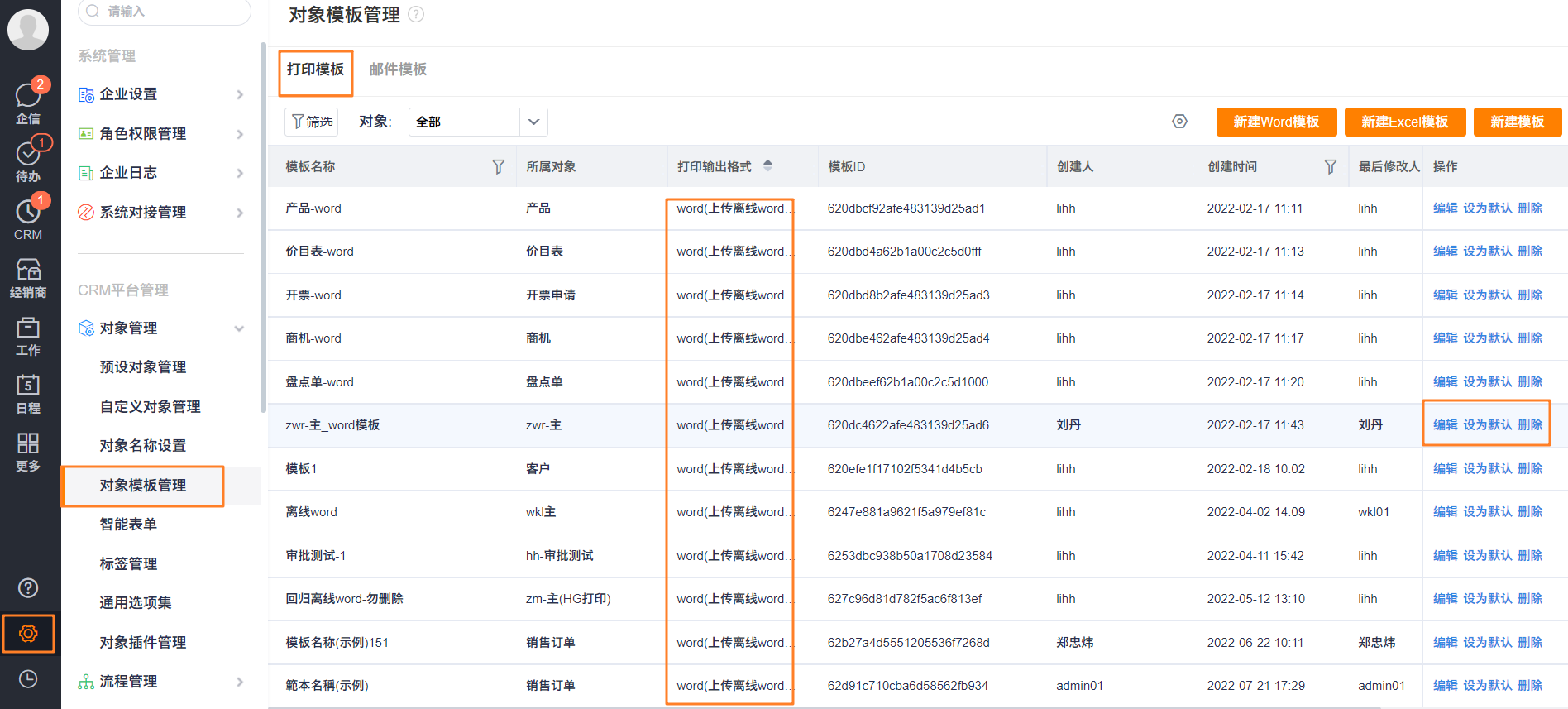
  1. 管理后台 中,前往 模板管理 > 打印模板 页面。
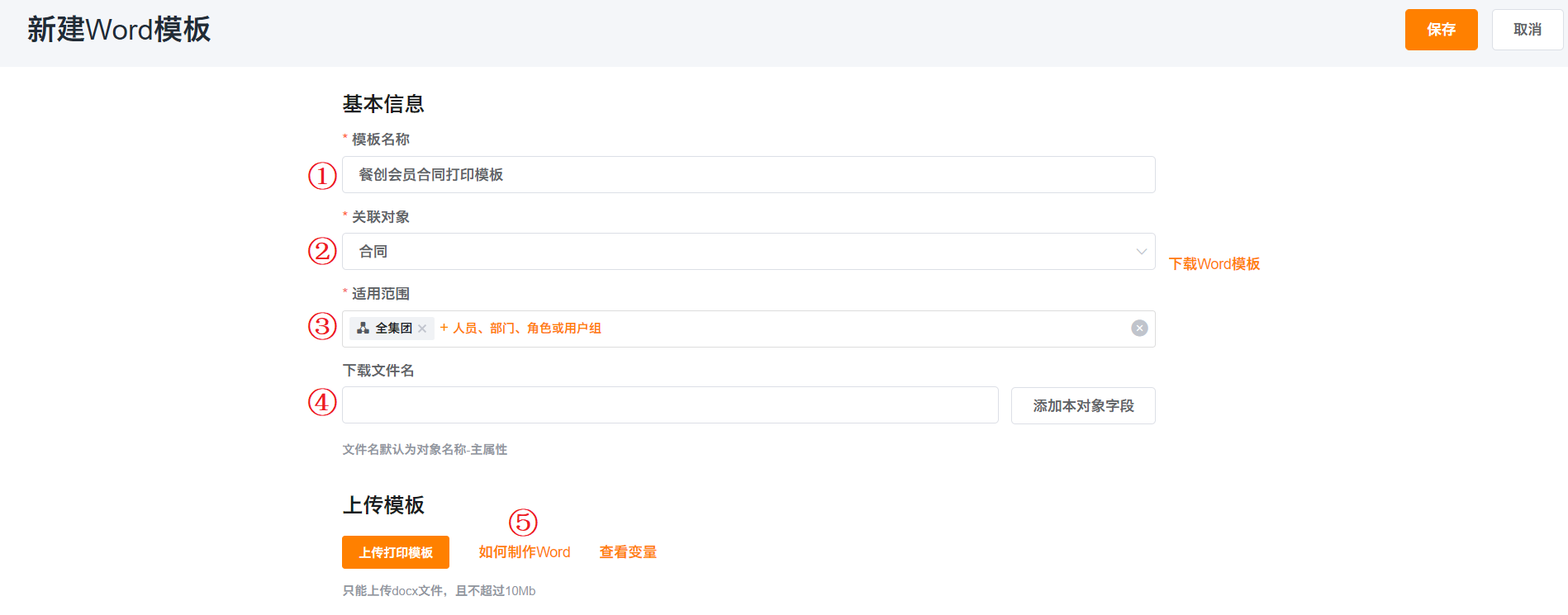
  2. 点击左侧的 新建 Word 模板

新建 Word 模板入口

第二步:设置模板基本信息

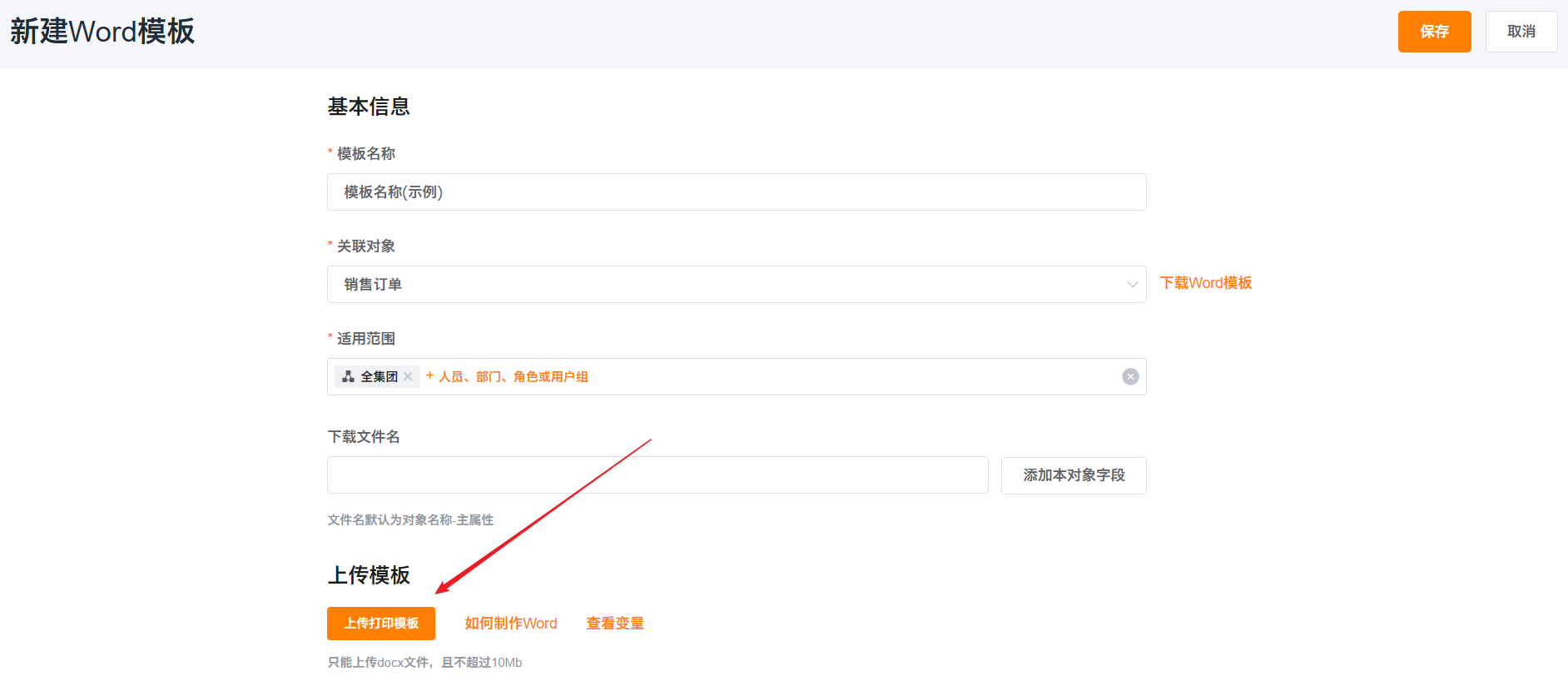
在新建页面中,配置以下基础信息:

  1. 模板名称:输入识别度高的名称。
  2. 关联对象:选择需要绑定的业务对象。可下载系统预设的 Word 模板作为起点,也可以自己使用本地 Word 编写。
  3. 适用范围:设置可以使用该模板的员工范围。
  4. 下载文件名
    • 自定义命名:支持拼接本对象下的字段、变量与自定义文本(例如:(客户名称)2022(性别))。
    • 限制说明:不支持图片、附件、大附件、签名字段、支付组件、签到组件以及地区定位字段;且不能包含字符 \/:*?"<>|
    • 默认逻辑:未填时,下载文件名默认为 对象名称-主属性

设置模板基本信息

如何制作 Word

第三步:生成并复制变量代码

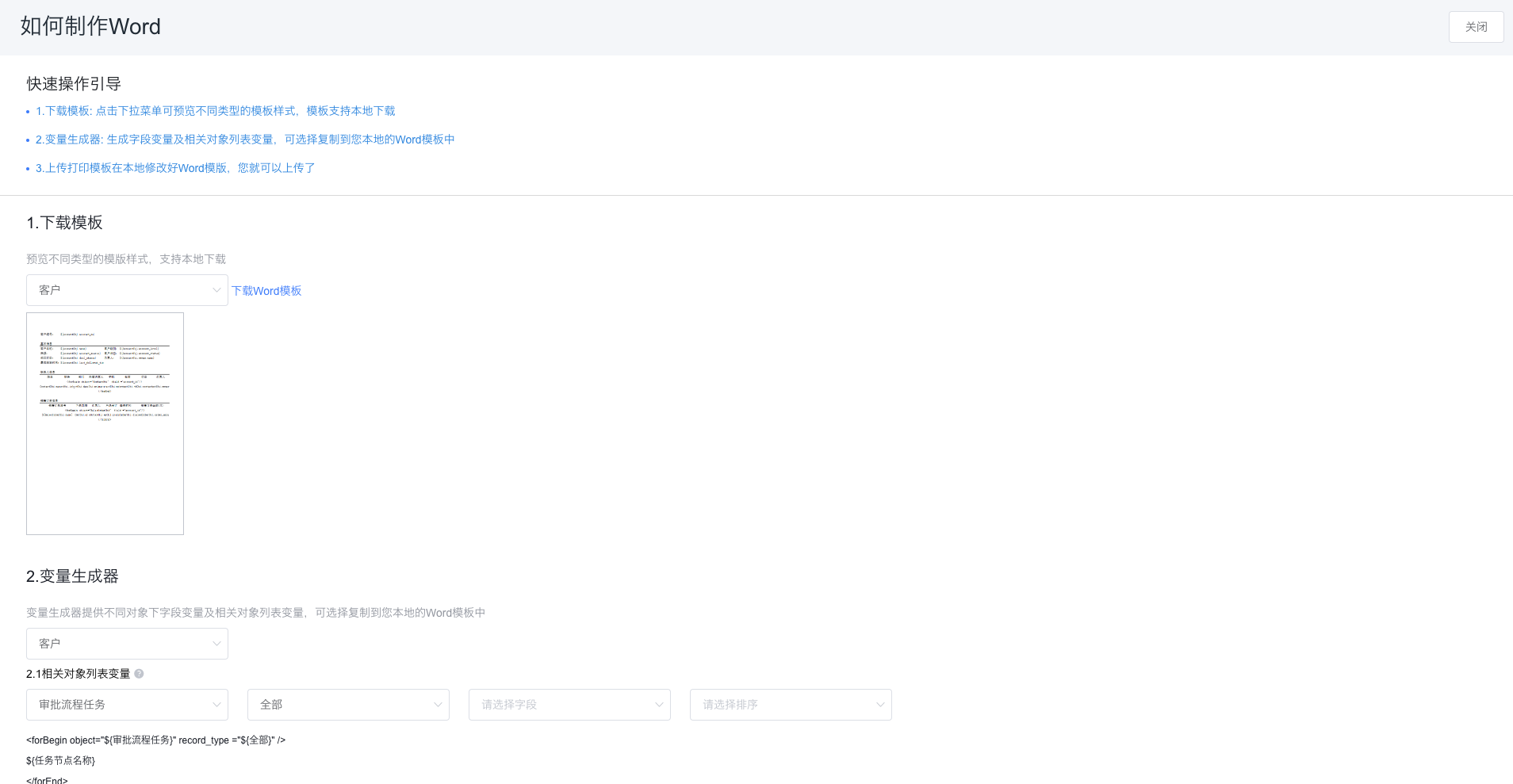
  1. 点击 查看变量如何制作 Word,打开变量生成器。
  2. 变量分为以下两类:
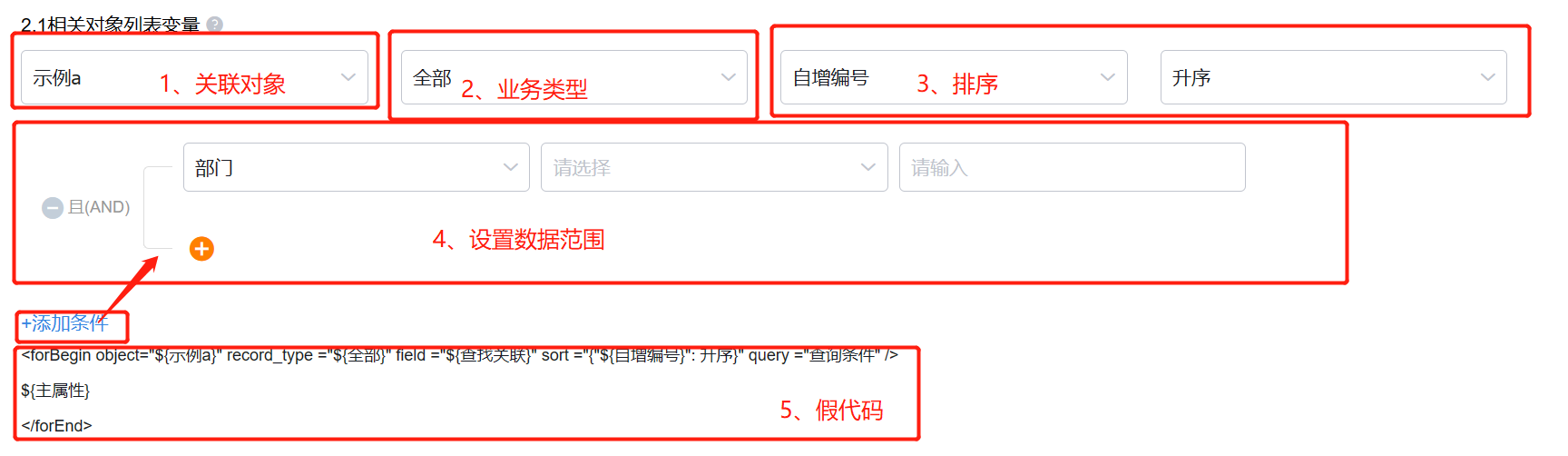
    • 相关对象列表变量(明细列表数据):
      • 选择关联对象及业务类型(默认包含所有业务类型)。
      • 设置排序规则:选择升序或降序(系统默认按“最后修改时间”降序排列)。
      • 数据范围筛选:点击 + 添加条件(最多可添加 5 个条件),对关联字段设置过滤。若开启了对应资源包,可支持“或”的关系。
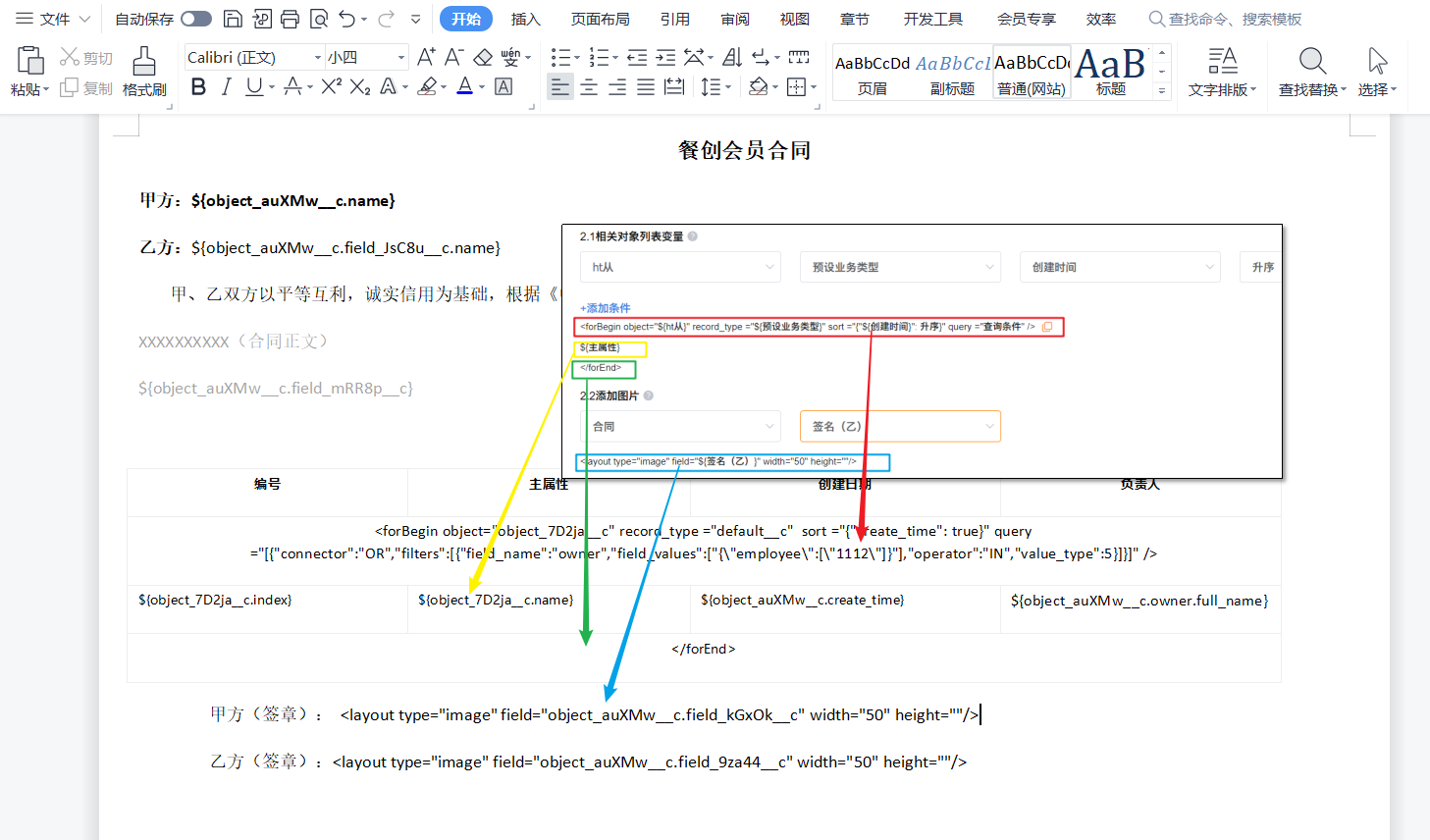
      • 代码生成:设置筛选条件后,下方假代码进行联动改变。复制生成的列表循环代码,粘贴到本地 Word 文档中。
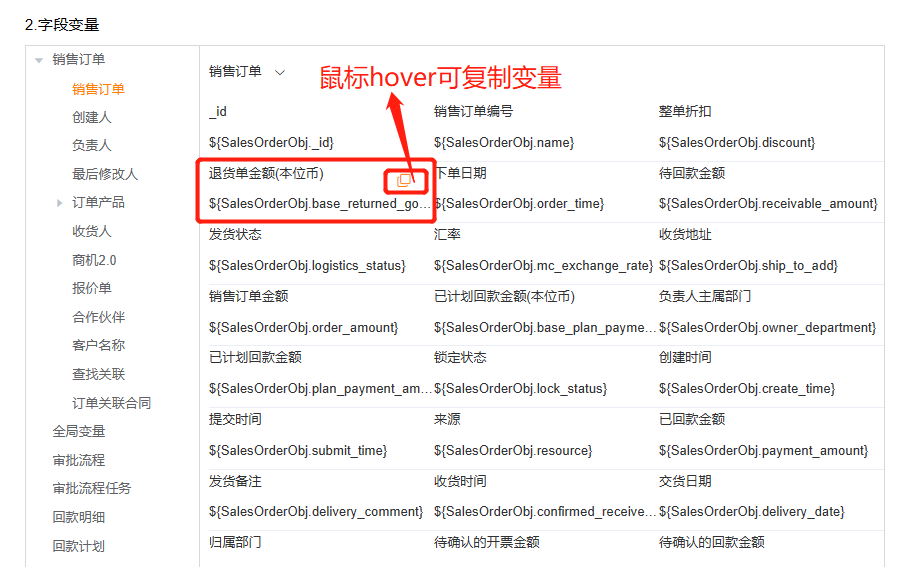
    • 字段变量(单值字段):
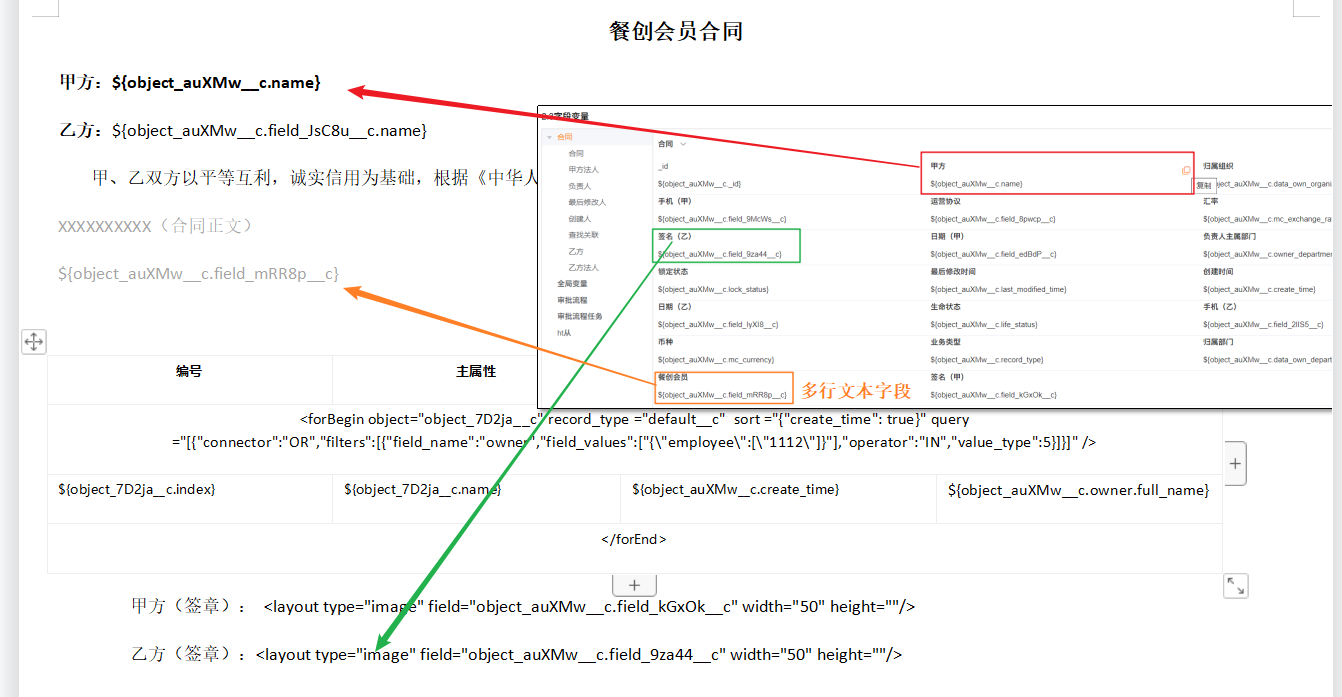
      • 找到需要打印的字段,复制生成的变量代码,粘贴到本地 Word 对应位置。

WARNING

务必保证复制的变量名称完整,否则该变量在解析时会失效。
设置相关对象列表变量

将列表变量代码粘贴至 Word

选择字段变量

将字段变量代码粘贴至 Word

第四步:上传模板并保存

  1. 在本地完成 Word 模板的排版与变量粘贴,并保存文件。
  2. 回到系统页面,在 上传文件 区域选择该文件并上传。
  3. 点击 确定 完成创建。

上传模板

预期结果

  • 模板列表中显示新建的 Word 模板。
  • 授权用户在对应对象记录详情页点击打印时,可选择该 Word 模板,并在本地下载填充了实际数据的 Word 文档。

模板管理与相关操作

在模板列表中,您可以对模板进行以下管理:

  • 编辑:修改基本信息或重新上传 Word 文件。
  • 设为默认:将当前模板设置为默认模板,打印时系统首选。
  • 删除:删除不再使用的自定义模板(预设模板不可删除)。

Word 模板操作

相关主题