外观


在管理后台配置两个关联对象之间的转换路线、字段映射、反向回写逻辑、单据自动关闭策略与超额检查公式。
💡 通过设置转换规则,管理员可以定义单据下推或拉取时的数据映射。配合回写规则与超额控制,系统能够自动维持源单与目标单之间的数量额度平衡,并在业务处理完毕时自动关闭源单。
IMPORTANT
前往 管理后台 > 业务规则管理 > 对象转换规则。

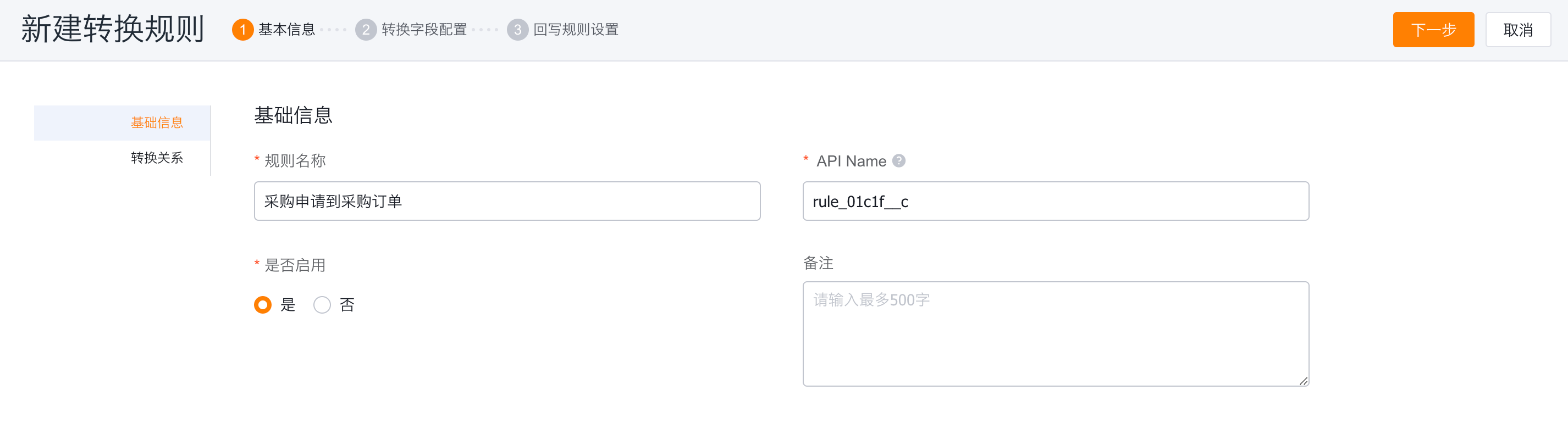
点击 新建 按钮(或选择已有规则点击 复制 以生成一条独立的新规则)。
填写唯一的 规则名称(不可与系统内已有规则重复)。
在 备注 框中,填写该转换规则的作用说明。
保持 启用 按钮处于开启状态。
通过回写规则,目标单在保存或提交数据后,会自动将数值累加或更新回源单的指定字段中。
在 回写规则 区域,开启回写开关。
设定回写时机(默认为目标单保存或提交后即时回写)。
指定回写字段。您可以使用源单上的计算字段或统计字段(例如“已采购数量”、“未采购数量”)来承接回写数据。
TIP
典型场景示例: A 部门提交了“采购申请单”,申请采购 3 台电脑(主对象为申请单,从对象为申请明细,申请采购量为 3)。 采购部门在创建“采购订单”时:
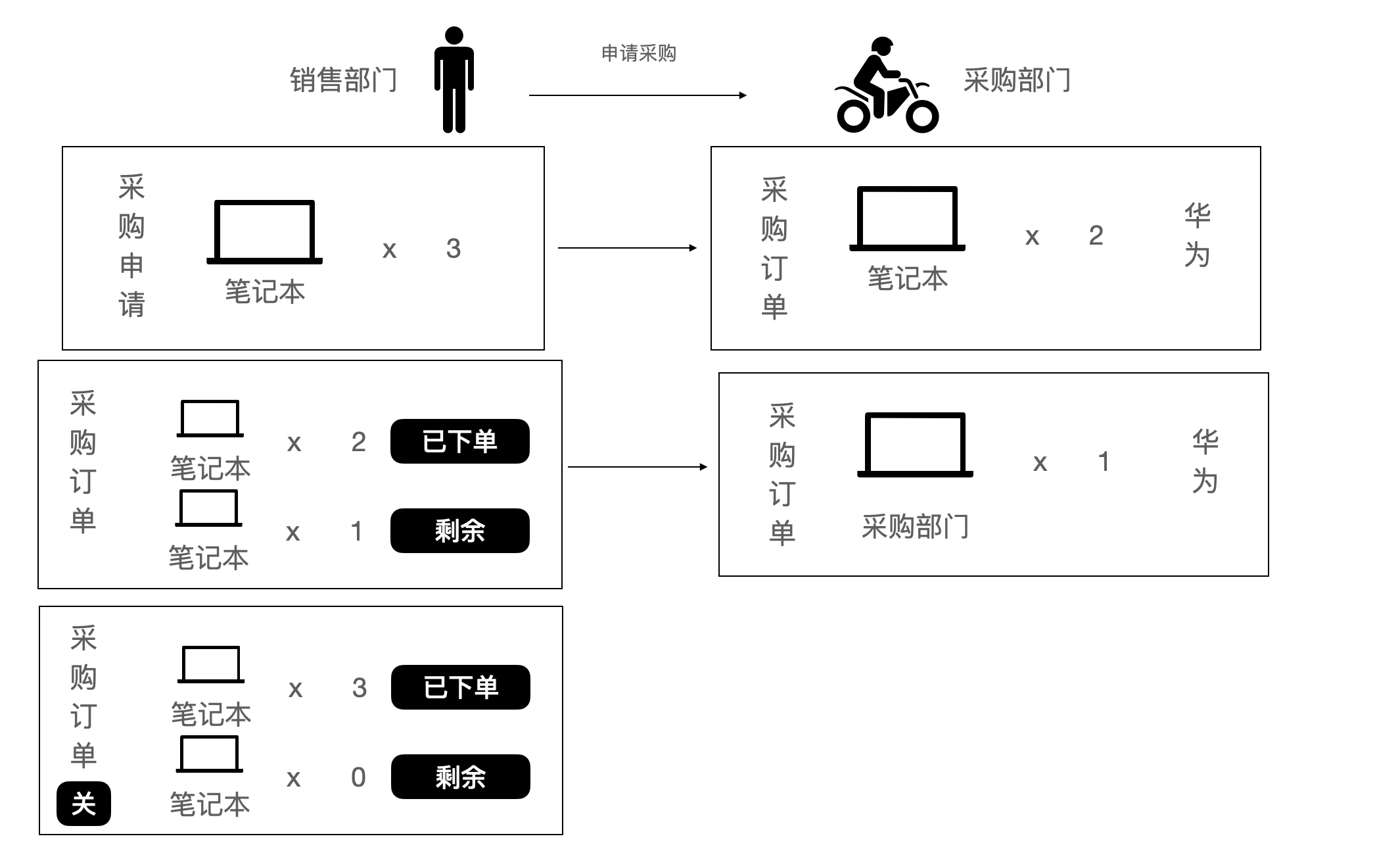
当源单的待办任务处理完毕后,系统需要自动将其关闭(归档),避免后续重复选择或采购。
配置关闭标识字段:在源单中新建一个关闭标识字段(如选项型字段“是否完成采购”,选项值为“是”/“否”,其中“是”为关闭标识)。
设置关闭触发条件:当「未采购量」小于等于 0 时,系统自动触发单据关闭,将关闭标识字段的值从“否”修改为“是”。
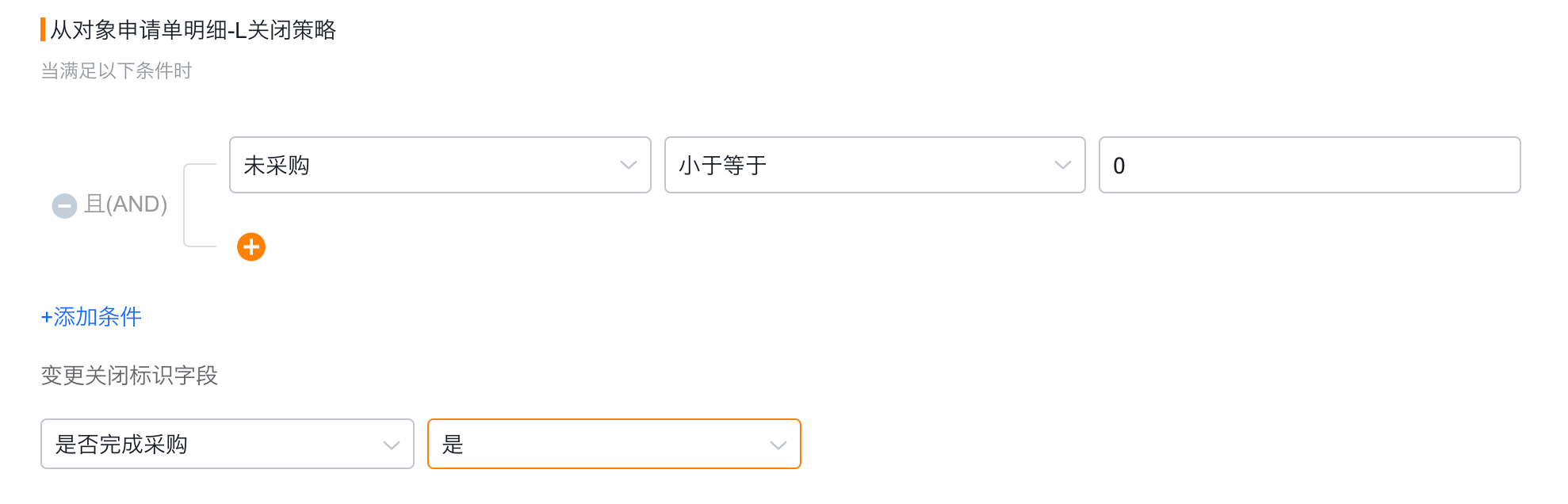
选择主对象关闭策略:

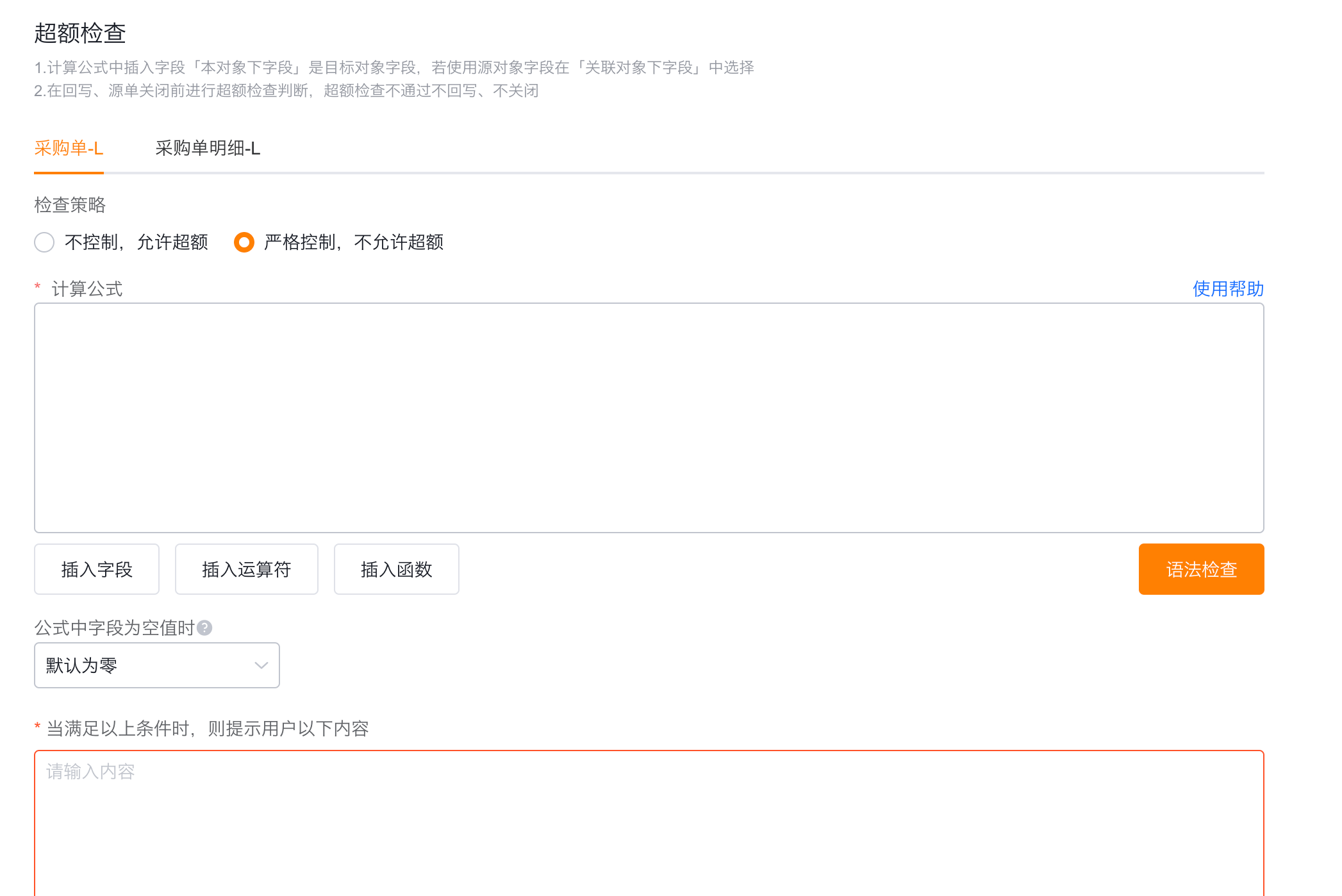
为了防止目标单填写的数量超出源单限定的额度,需要启用超额刚性拦截。
在 超额检查 区域,编写判断公式。
配置公式示例:配置 目标采购量 - 已采购量 < 0。
填写报错提示语:如“采购订单数量已超出申请配额,请重新输入!”。当回写校验或源单关闭前触发超额检查且不通过时,系统自动拦截并阻断回写与单据保存。
规则配置完成后,用户可以在前台通过以下两种方式使用:
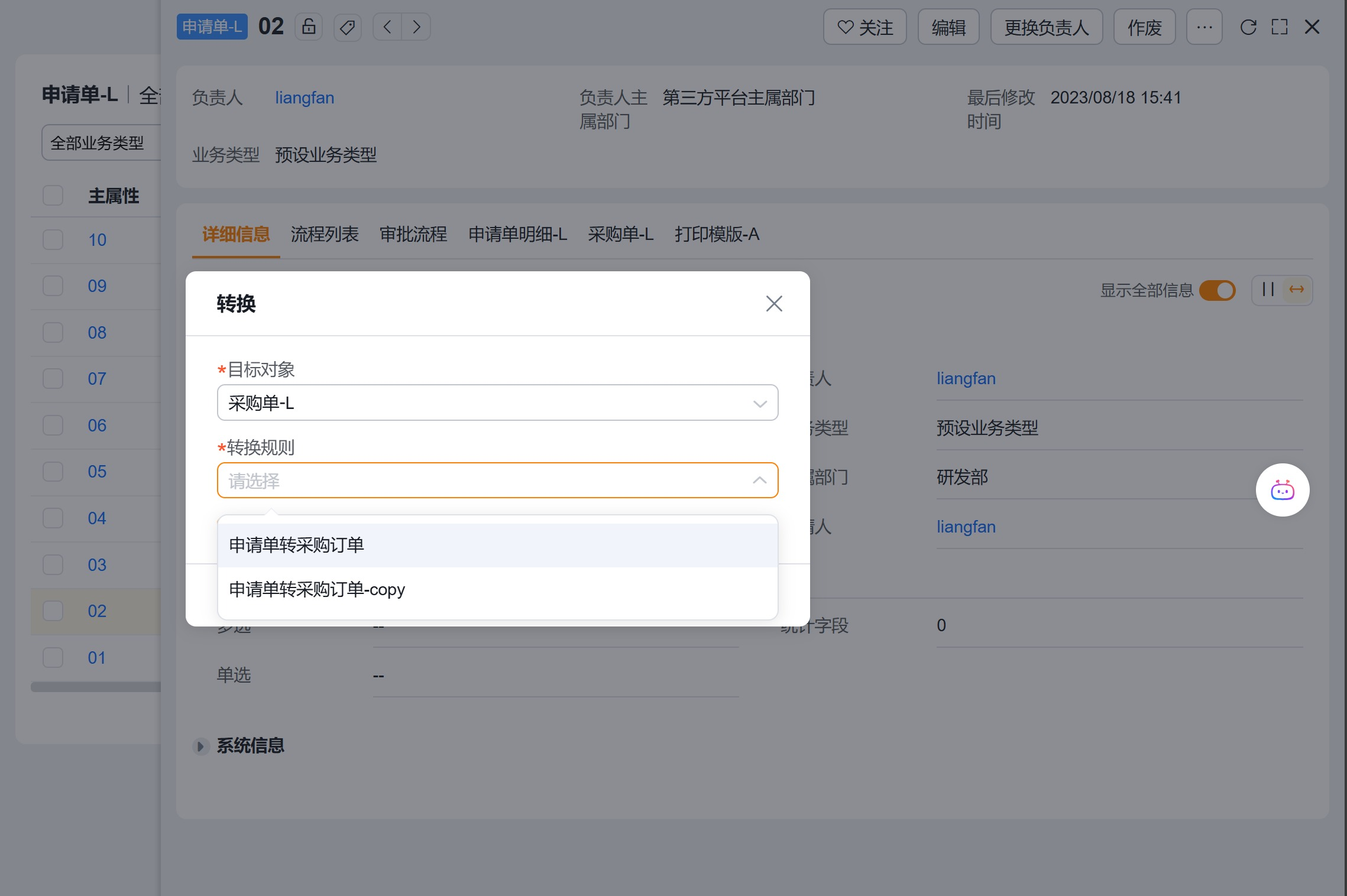
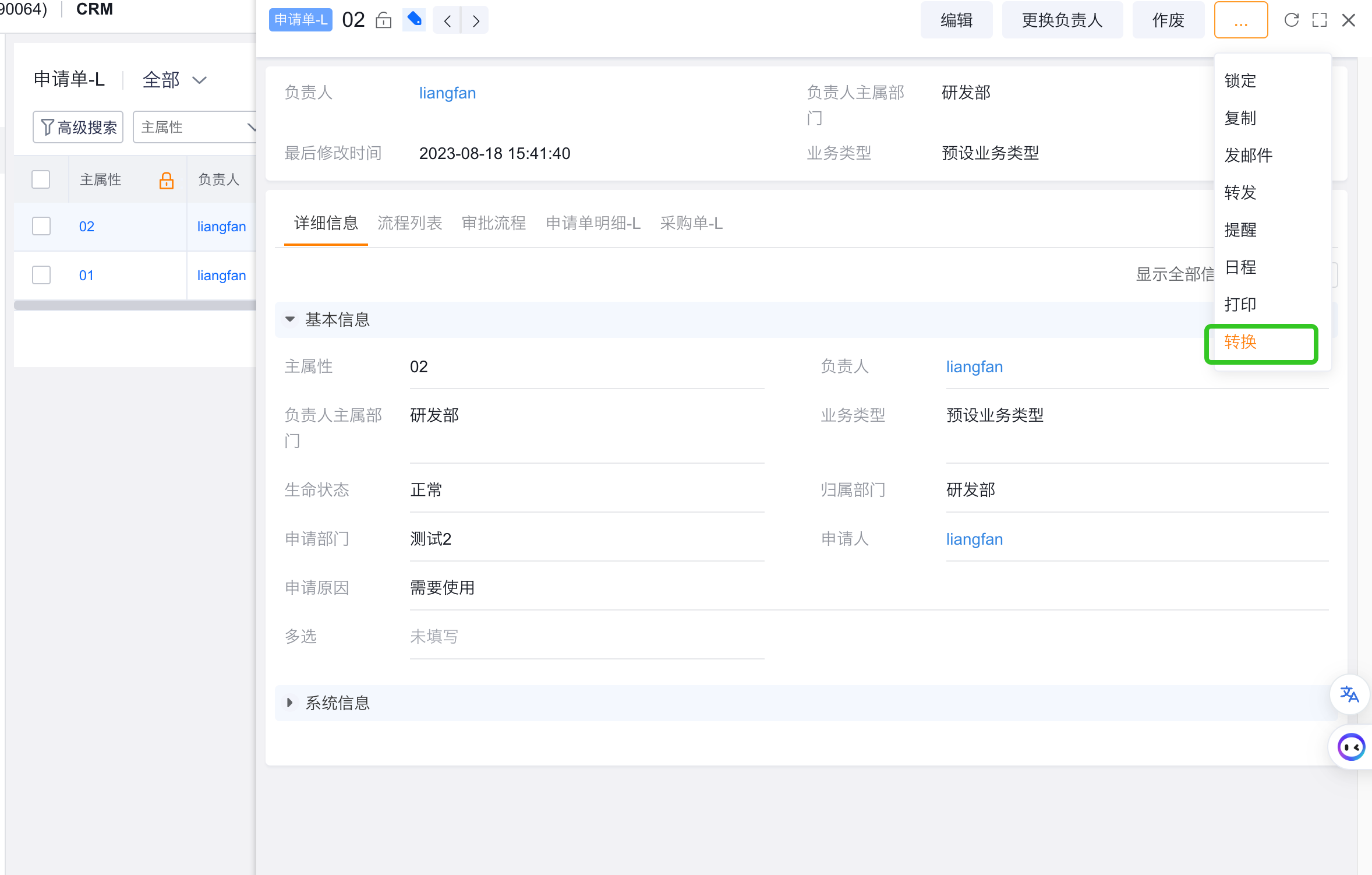
在源单(如采购申请单)详情页中,右上角会出现配置好的转换按钮。点击该按钮,系统会自动匹配规则,跳转到目标单新建页面,带入数据。若存在多条匹配规则,将弹出选择框供用户选择。
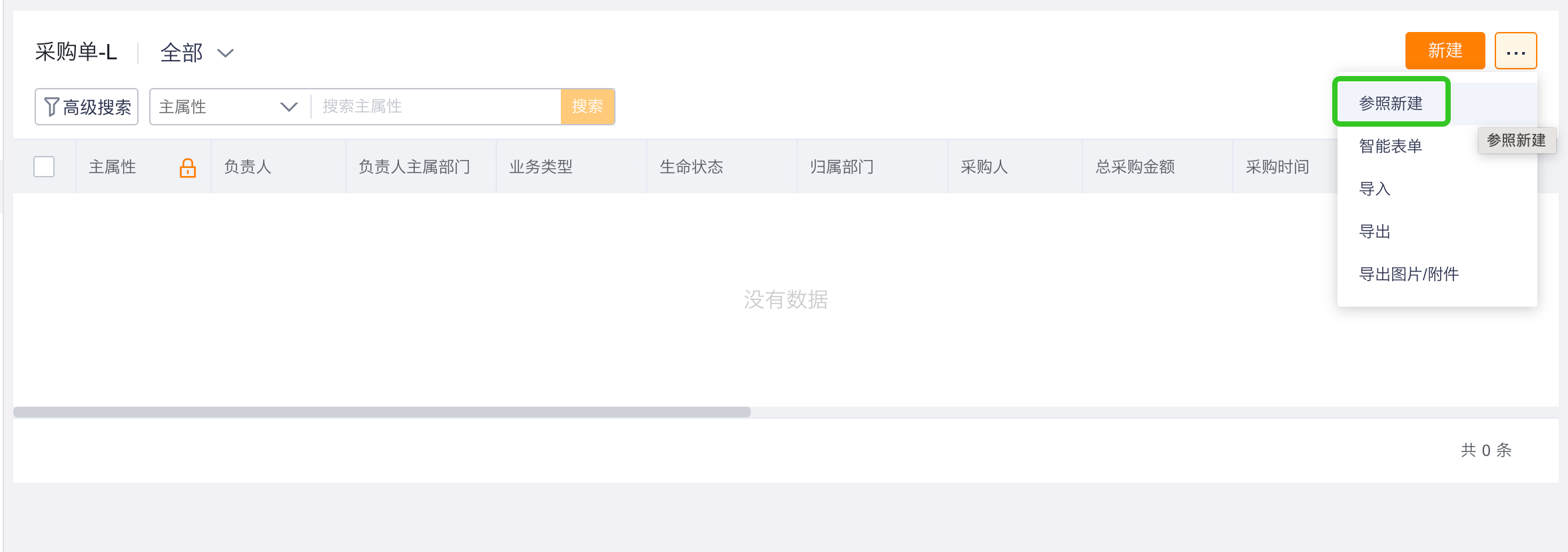
在目标单(如采购订单)的新建页面中,点击右上角的 参照新建 按钮。在弹出的数据列表里选择源单数据,系统即可自动将数据拉取并回填到新建页面中。