外观


配置按钮触发入口,并在前台通过一键点击完成单据之间的数据转换与流转。
💡 配置好对象映射规则后,管理员需要将该规则与源对象页面上的自定义按钮相关联。前台业务人员通过点击该按钮,即可实现数据的一键带入与快速建单。
IMPORTANT
前往 管理后台 > 业务规则管理 > 对象映射规则。
确认已创建好目标对象映射规则。
前往 管理后台 > 对象管理 > [源对象名称](如报价单对象),点击 页面布局。
进入当前使用的布局编辑页面,在 按钮与操作 配置区域中,点击新建自定义按钮。
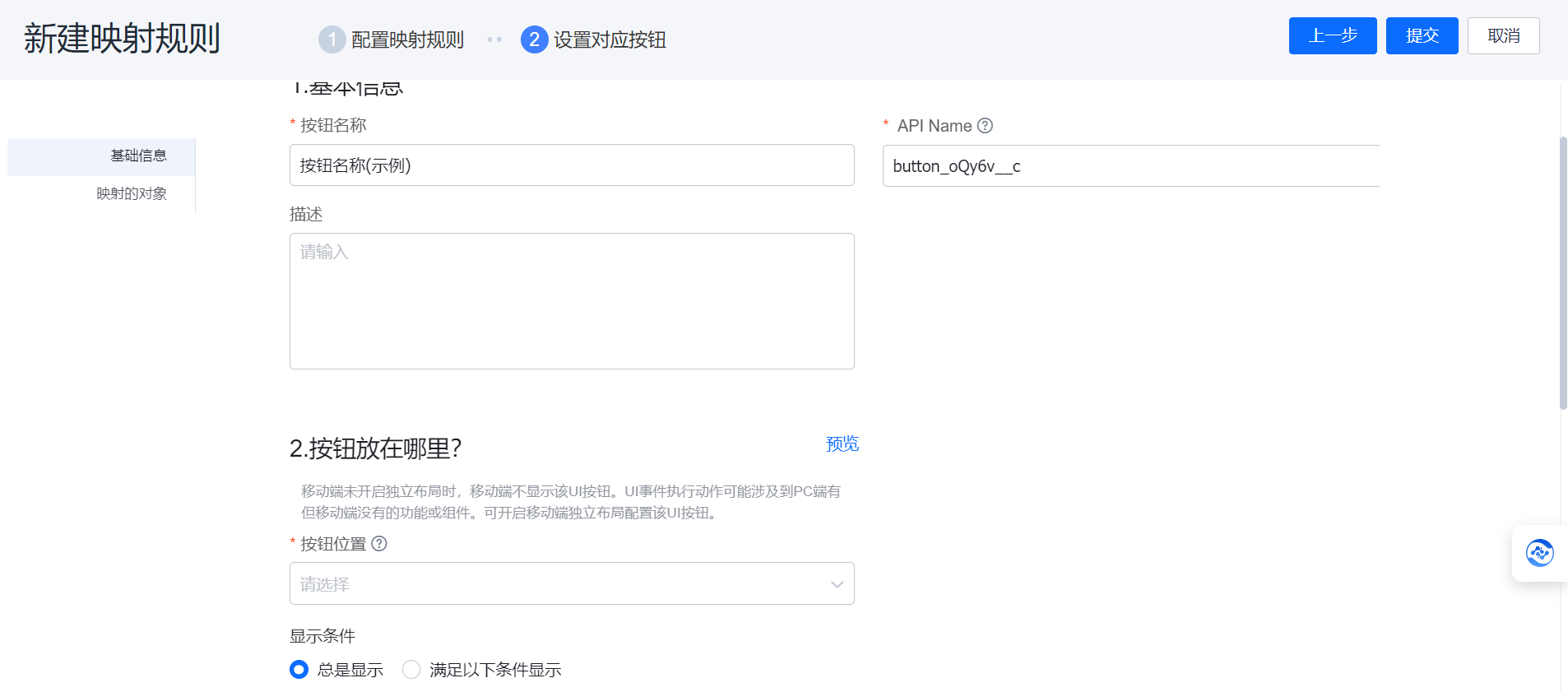
配置按钮的基础信息并关联该映射规则:
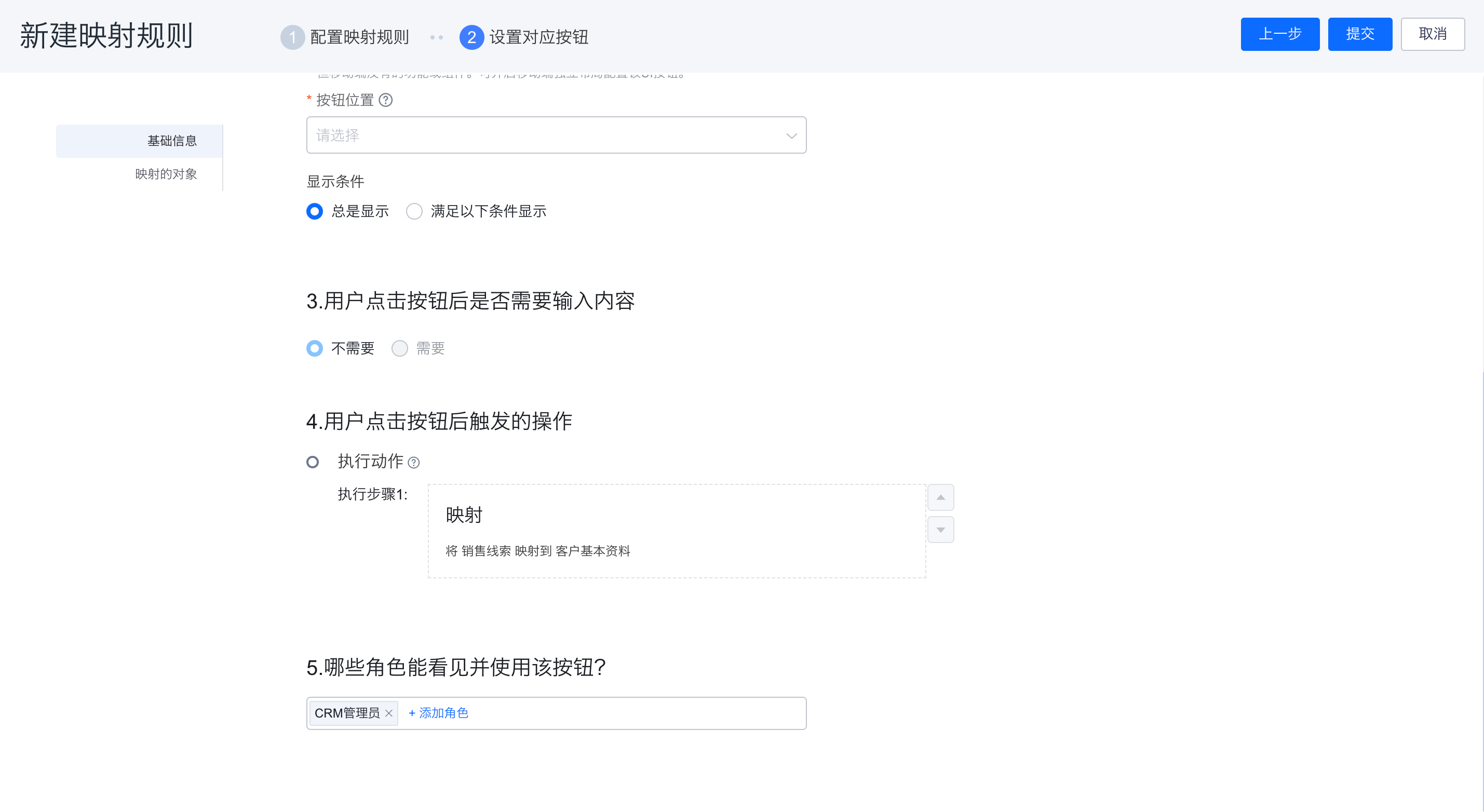
保存页面布局配置。
登录 CRM 系统,前往源单据列表(如报价单列表)。
点击进入某条需要转换的报价单详情页。
在详情页右上角的操作按钮区域中,点击 转为销售订单 按钮。
系统自动打开“销售订单”新建页面,并将报价单中的客户名称、销售人员、产品明细以及单价数量等字段值自动填入对应输入框中。
补充填写销售订单的其他必填信息,核对无误后,在新建页面中点击 保存 即可完成单据流转。