外观


本教程以“配送管理”为例,带您完成从数据建模到前台验证的最小业务闭环。完成后,业务人员可以从应用入口新建和查看配送单,管理员可以控制页面、权限,并按需增加审批或自动化。
NOTE
30 分钟是熟悉管理后台后的参考用时,不包含需求评审、历史数据迁移、复杂流程设计和正式发布。不同版本或租户的菜单名称可能略有差异,请以实际管理后台为准。
配送管理应用
  └─ 配送单对象
      ├─ 数据:收货人、电话、地址、状态、签收凭证
      ├─ 页面:新建编辑页、详情页、列表页
      ├─ 入口:平台应用或 CRM 应用视图
      ├─ 权限:管理员、配送人员
      └─ 自动化:审批流程或工作流程(可选)
本教程先完成可用原型,再说明上线前需要补充的验证和治理工作。
请确认:
先记录本次最小需求:配送人员创建配送单并更新状态;管理员可以查看全部配送单;其他人员不需要访问该应用。
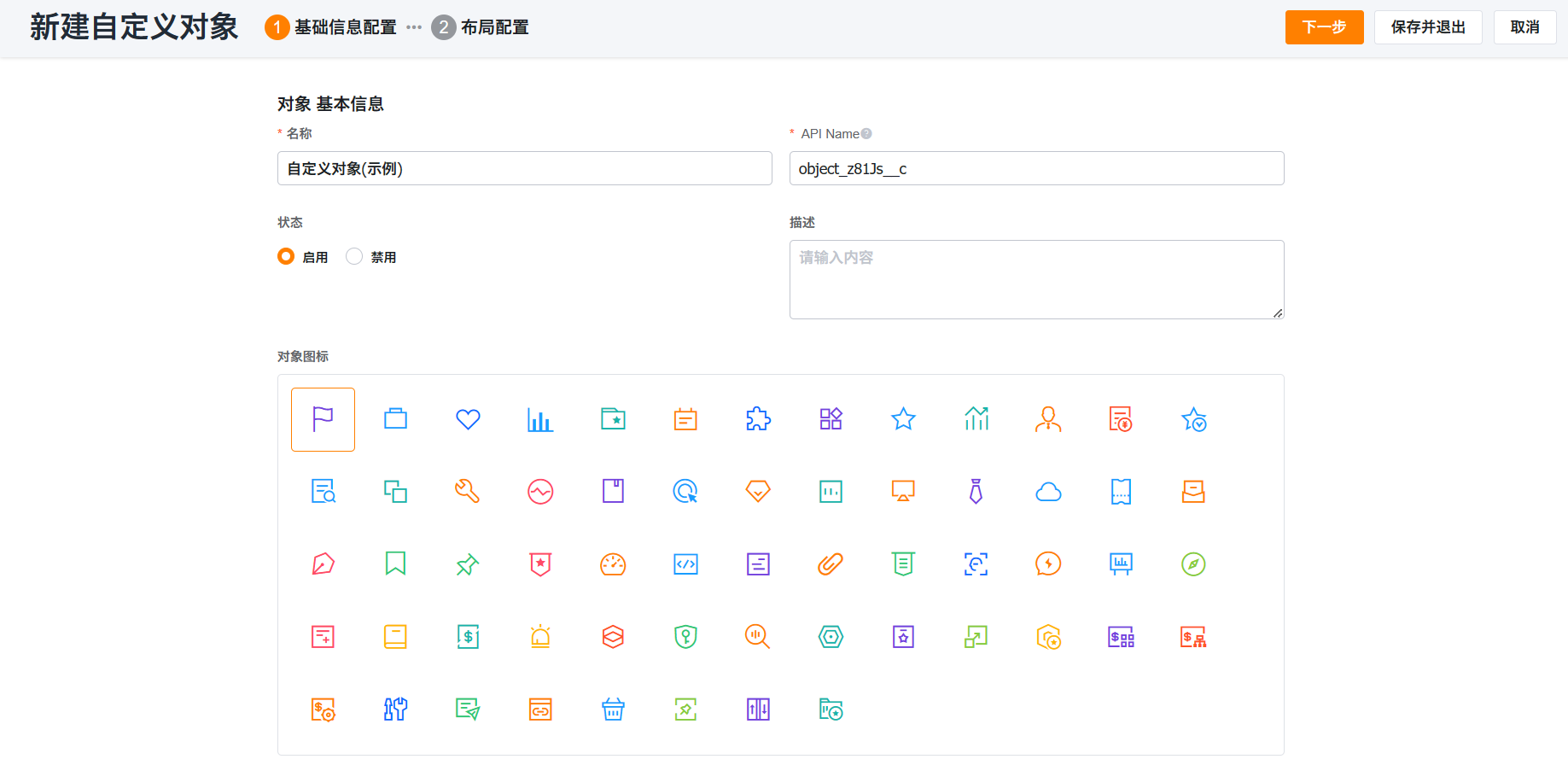
配送单,补充对象用途并选择图标。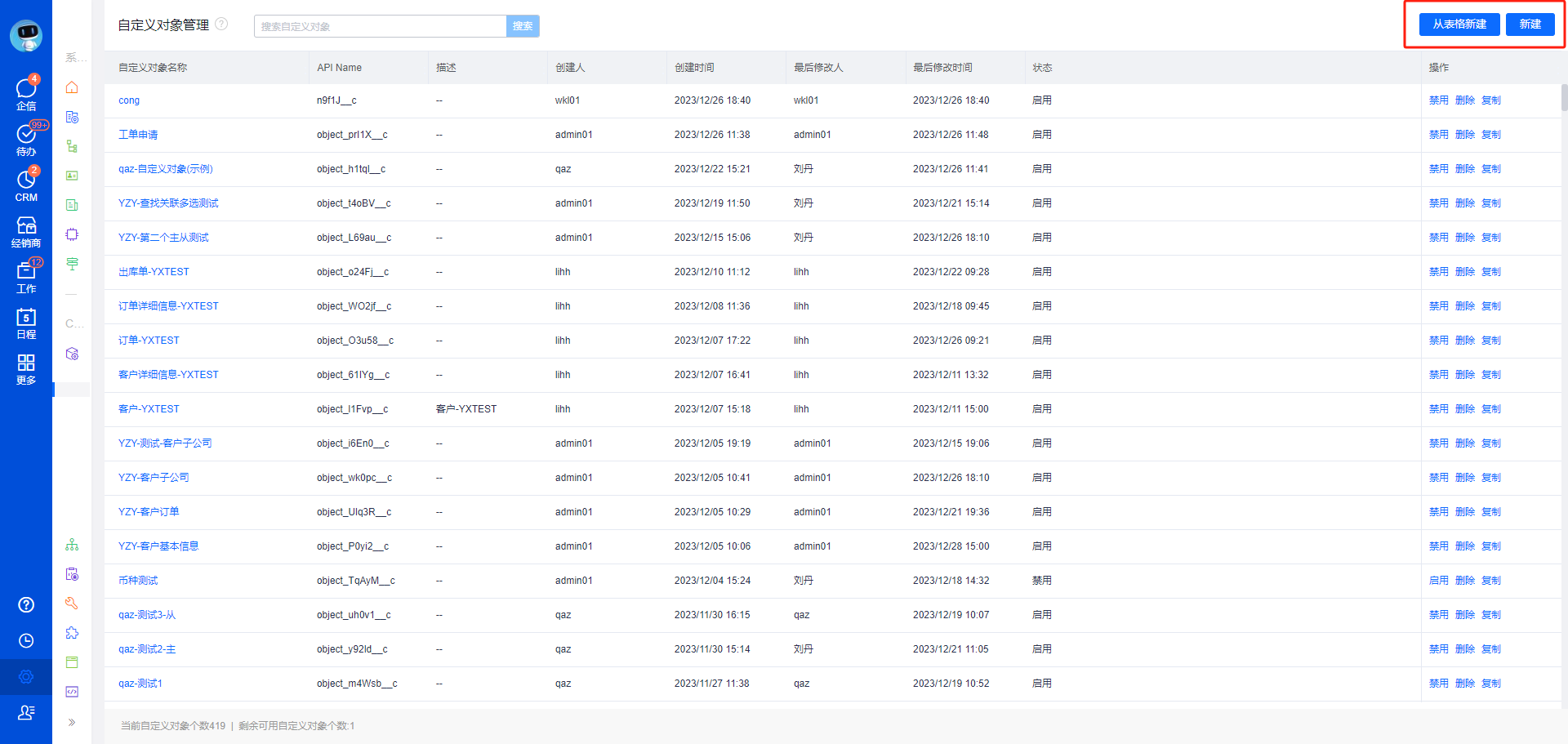
TIP
标准业务应优先评估能否复用预设对象。只有现有对象无法准确表达业务语义时,再创建自定义对象。
主属性用于在列表、详情和关联选择中识别一条记录。配送单通常适合使用自增编号,例如 PS-202608-0001。
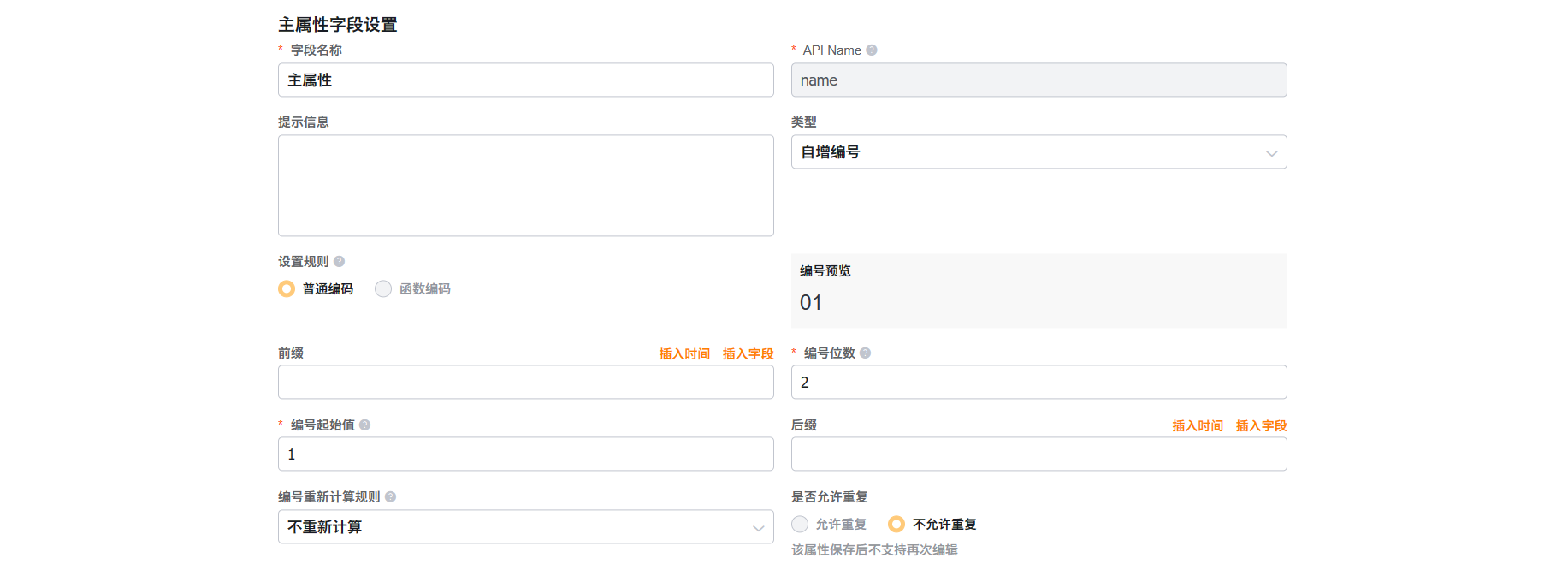
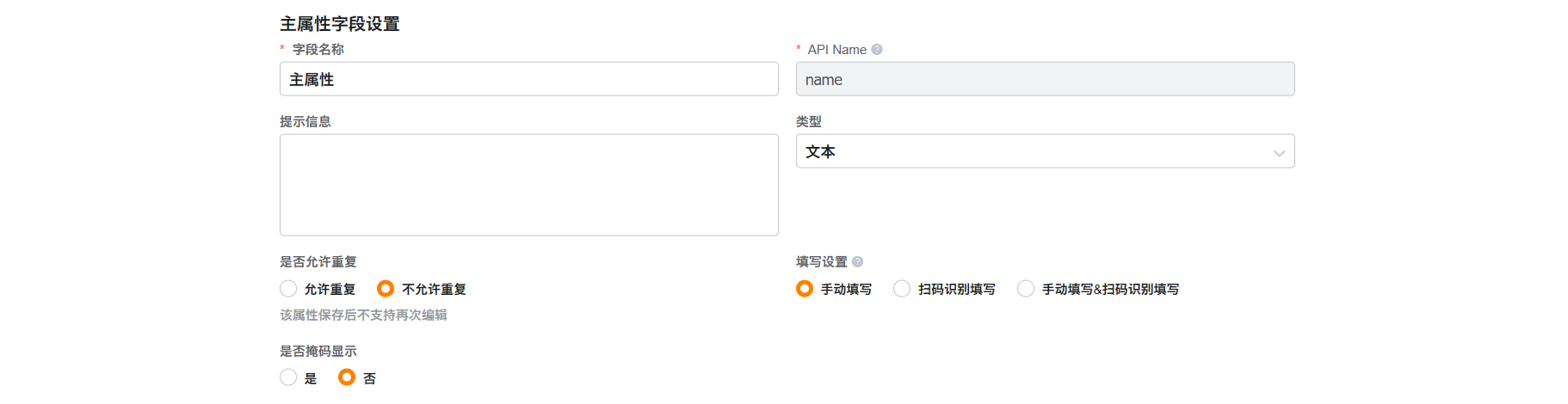
先添加完成配送闭环必需的字段,避免一开始堆积大量暂时不用的信息。
| 字段名称 | 建议类型 | 是否必填 | 用途 |
|---|---|---|---|
| 收货人 | 单行文本 | 是 | 记录收货联系人 |
| 联系电话 | 手机 | 是 | 联系收货人 |
| 配送地址 | 动态地址或多行文本 | 是 | 记录配送地点 |
| 计划配送时间 | 日期时间 | 否 | 安排配送任务 |
| 配送状态 | 单选 | 是 | 建议设置待配送、配送中、已签收、已取消 |
| 签收照片 | 图片 | 否 | 保存签收凭证 |
| 备注 | 多行文本 | 否 | 保存异常或补充信息 |
逐个新增字段并保存。为 配送状态 设置默认值 待配送。
IMPORTANT
必填、唯一性和默认值会影响前台录入、导入和历史数据。正式上线前,应确认存量数据和所有录入入口都能满足这些约束。
页面布局决定用户在不同场景中看到什么。至少完成以下三类页面:
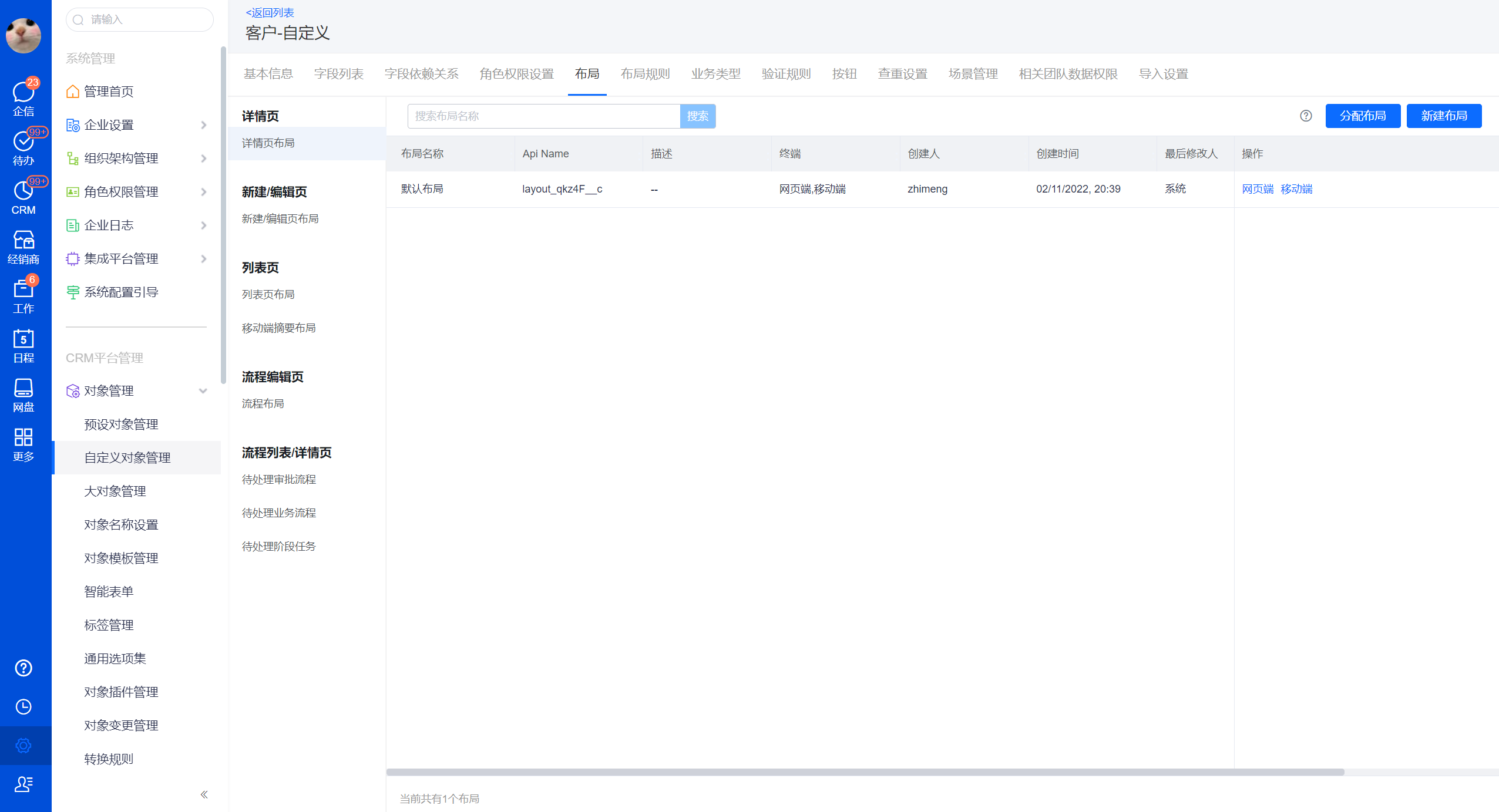
此时先不要添加复杂组件。确保业务人员能够顺利新建、编辑、查看和筛选配送单后,再逐步优化页面。
对象创建成功不代表业务人员能直接找到它,还需要把对象加入应用、视图或菜单。
配送管理。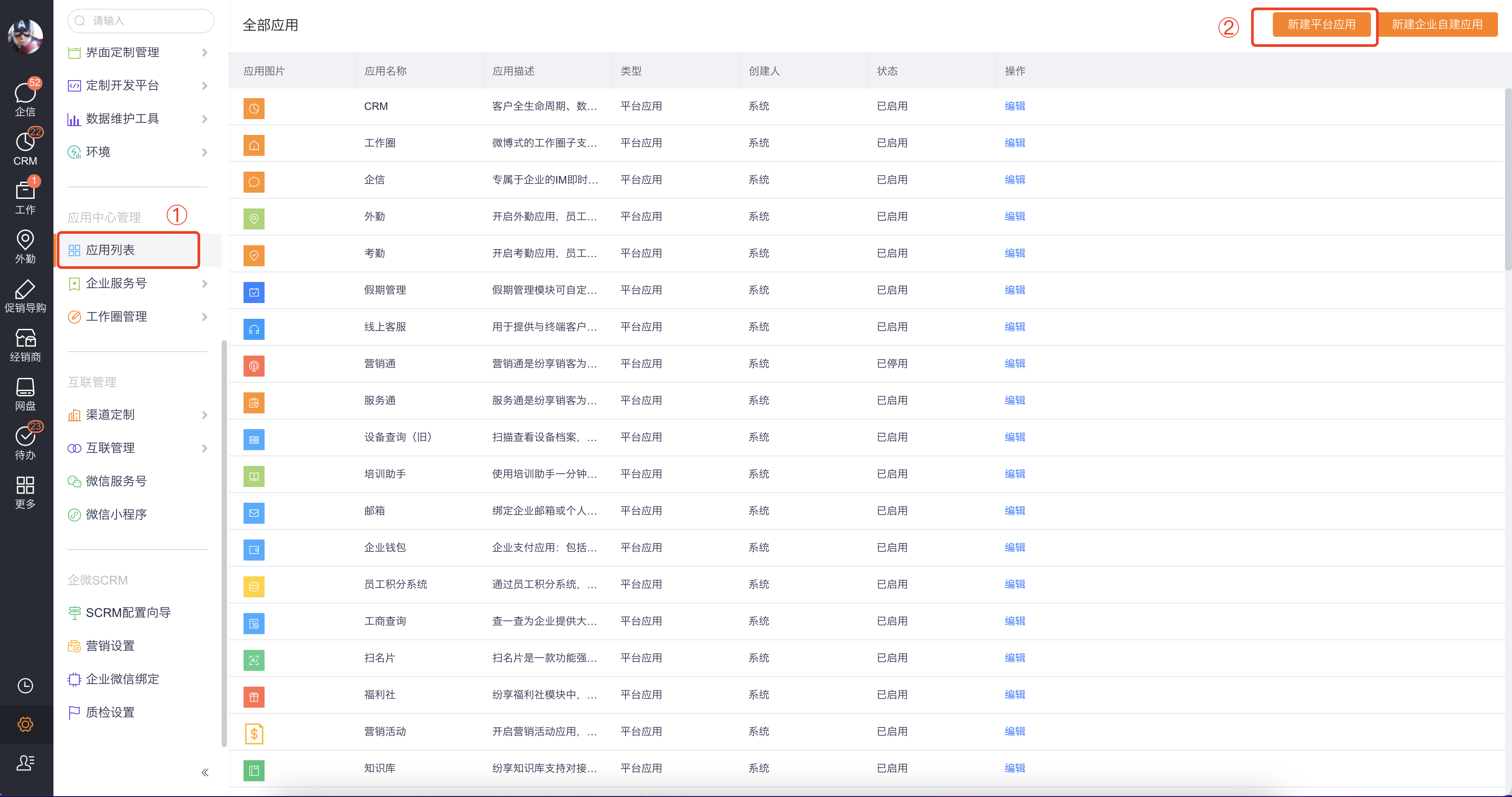
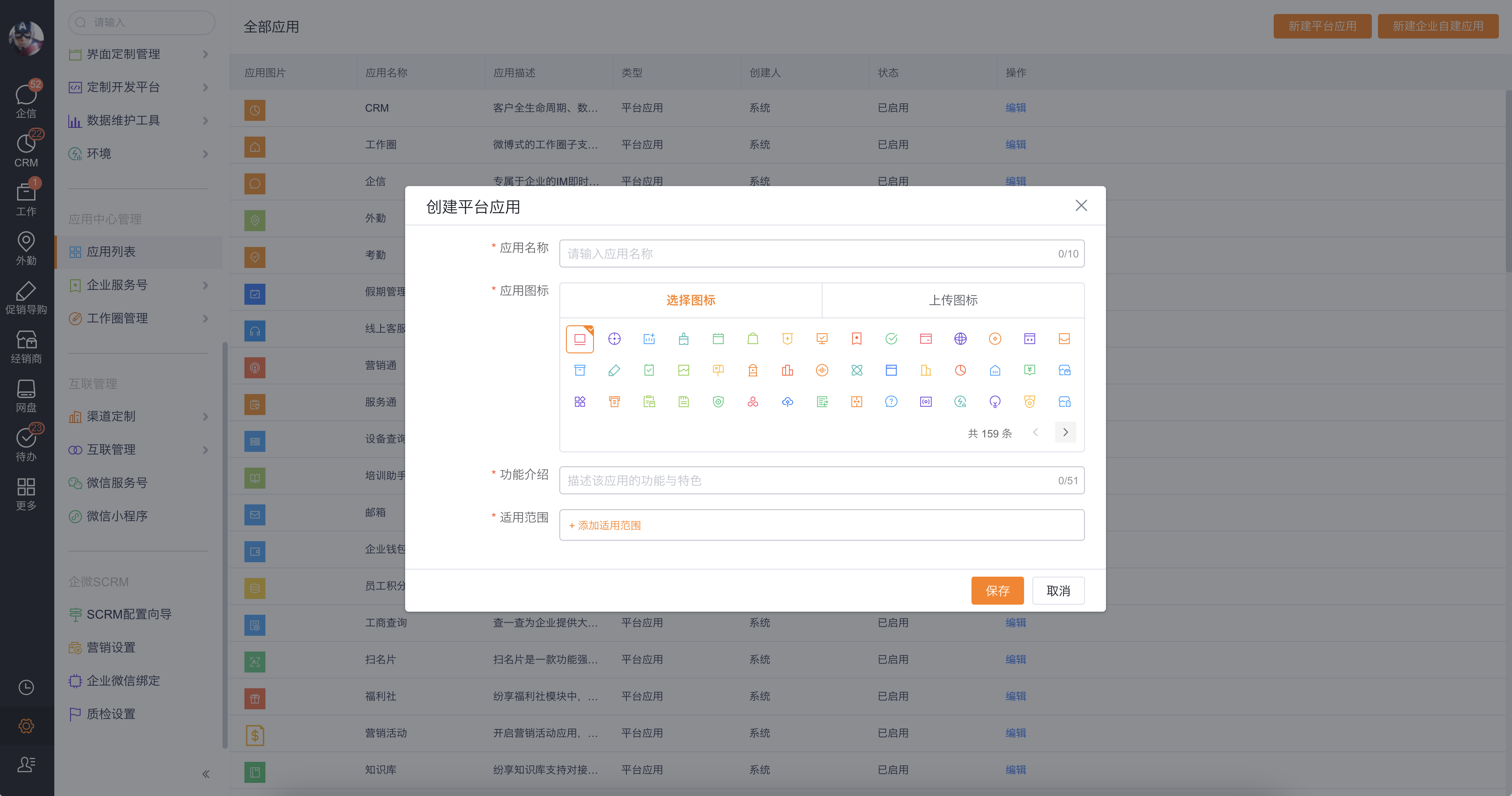
NOTE
适用范围决定用户能否看到入口,角色权限决定用户能否执行操作,数据权限决定用户最终能访问哪些记录。三者需要同时验证。
准备两个角色并分配给测试账号:
| 角色 | 功能与对象权限 | 字段权限 | 数据范围 |
|---|---|---|---|
| 配送管理员 | 查看、新建、编辑及业务需要的管理操作 | 可查看和编辑全部业务字段 | 可查看配送业务范围内的全部记录 |
| 配送人员 | 查看、新建、编辑 | 可编辑配送信息和状态,不开放无关敏感字段 | 仅查看本人负责或明确共享的记录 |
配置顺序建议如下:
遵循最小权限原则,不要为了通过测试直接授予全部权限。
原型不一定需要流程。如果业务确有自动化需求,可按目标选择:
| 目标 | 选择的能力 | 示例 |
|---|---|---|
| 需要人工核准 | 审批流程 | 特殊配送申请提交主管审批 |
| 字段变化后自动执行动作 | 工作流程 | 状态变为已签收后发送通知 |
| 多人连续处理任务 | 业务流程 | 仓库出库、配送、签收依次办理 |
| 按生命周期推进任务 | 阶段流程 | 待配送、配送中、已签收分阶段管理 |
| 需要变量、分支或复杂数据操作 | 流 | 根据配送区域分配负责人并更新关联数据 |
首次练习可以配置一条简单工作流程:当 配送状态 变为 已签收 时,向配送管理员发送通知。保存并启用后,用测试记录触发一次。
分别使用配送人员和配送管理员账号验证,不要只在管理后台检查配置是否保存成功。
本教程完成的是最小原型。正式上线前还应完成以下工作: