Skip to content

邮件模板使用

在管理后台配置邮件模板并绑定业务字段,用于自动化发送或日常邮件协作。

概述

💡 邮件模板支持在模板设计器中在线编辑布局,并允许动态引用主对象及其关联对象的字段。系统支持插入智能表单链接和动态表格,可广泛应用在工作流通知、审批提醒和自动化客户触达中。

开始之前

IMPORTANT

  • 权限要求:您需要拥有系统管理员权限,或被授予邮件模板的管理权限。
  • 字段级权限敏感:系统在渲染邮件时自动进行权限过滤。如果发送人或接收人对某个字段无读取权限,或者对关联对象无数据权限,系统自动将邮件中对应的变量值进行脱敏或不予展示。

操作步骤

第一步:进入邮件模板设计器

  1. 管理后台 中,前往 模板管理 > 邮件模板 页面。
  2. 点击 新建模板 或选中已有模板进行编辑。

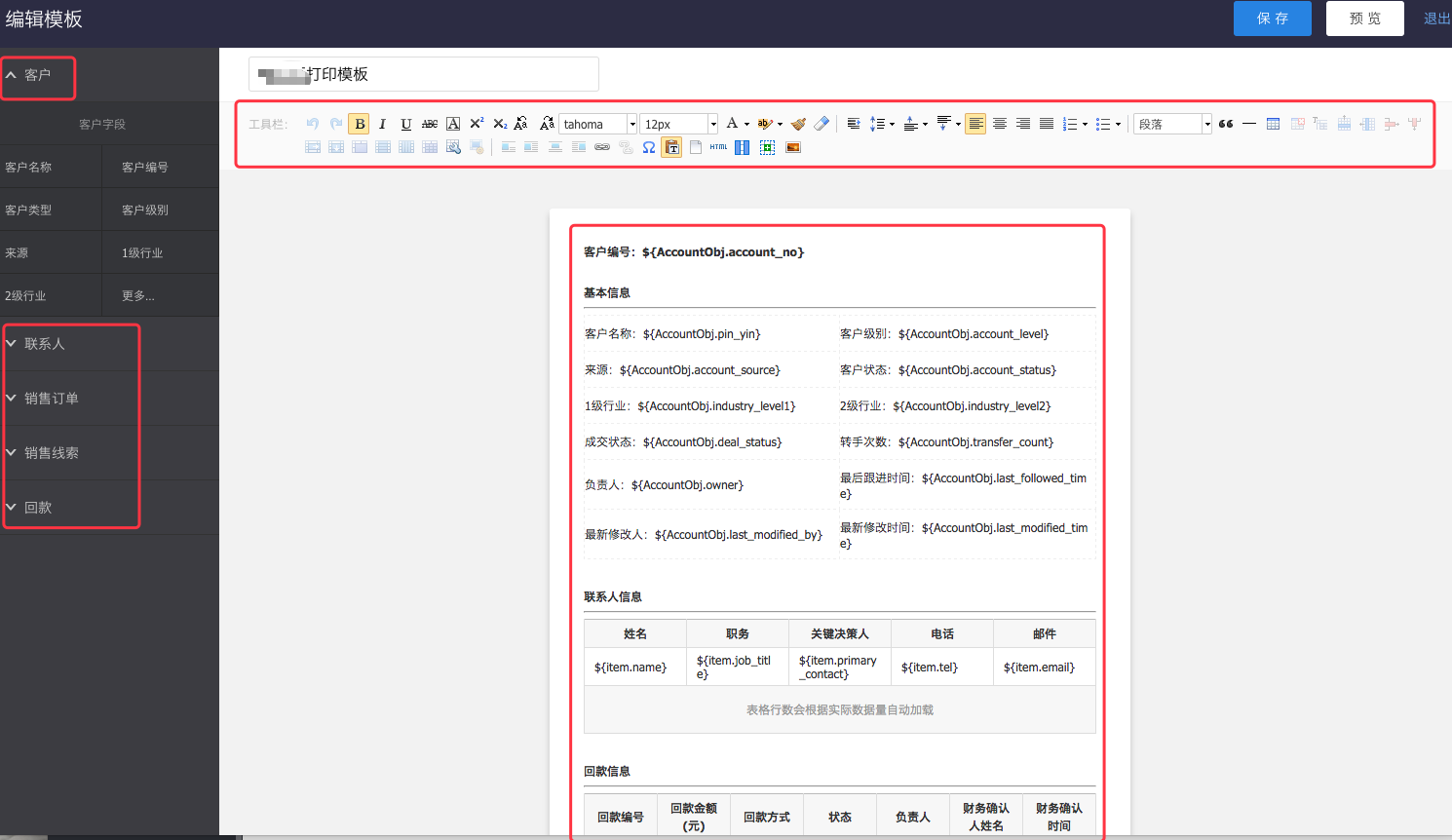
邮件模板编辑页面

第二步:配置模板基本信息

在设计器右侧或属性面板中,设置以下基础配置:

  1. 模板名称:输入邮件模板的唯一名称(例如:销售订单-客户确认模板)。
  2. 邮件主题:配置发信时的默认主题。支持插入本对象的字段变量以实现动态主题。
  3. 适用范围:指定有权限使用此邮件模板发送邮件的员工。

第三步:设计邮件正文布局与内容

利用富文本编辑器和左侧的数据源面板,对邮件内容进行排版设计:

  1. 插入业务字段变量:将光标停留在正文待插入位置,点击左侧字段树中的字段名称(如 订单编号),系统自动将变量插入页面布局中。
  2. 插入动态表格:对于包含明细列表的对象(如销售订单中的多个产品),可插入动态表格。发送邮件时,系统自动加载该记录下的明细列表数据。
  3. 插入智能表单:支持在正文中插入任意对象的智能表单链接,并可个性化设置超链接的显示文字。
  4. 插入布局:点击插入布局网格来规整图文版式,该网格的边框线在发信时默认隐藏。

第四步:保存模板

  1. 确认内容无误后,点击 保存

预期结果

  • 模板列表中显示配置好的邮件模板。
  • 用户可在发送邮件、配置工作流规则、配置审批流动作或业务流程动作时,选择并调用该邮件模板。

邮件模板的管理与删除限制

若邮件模板不再使用,可在列表中直接删除。

WARNING

若邮件模板已被工作流规则审批流程或**业务流程(PaaS 流程)**调用,系统将限制删除。如需删除,必须先前往对应的流程配置中解除该邮件模板的绑定引用。
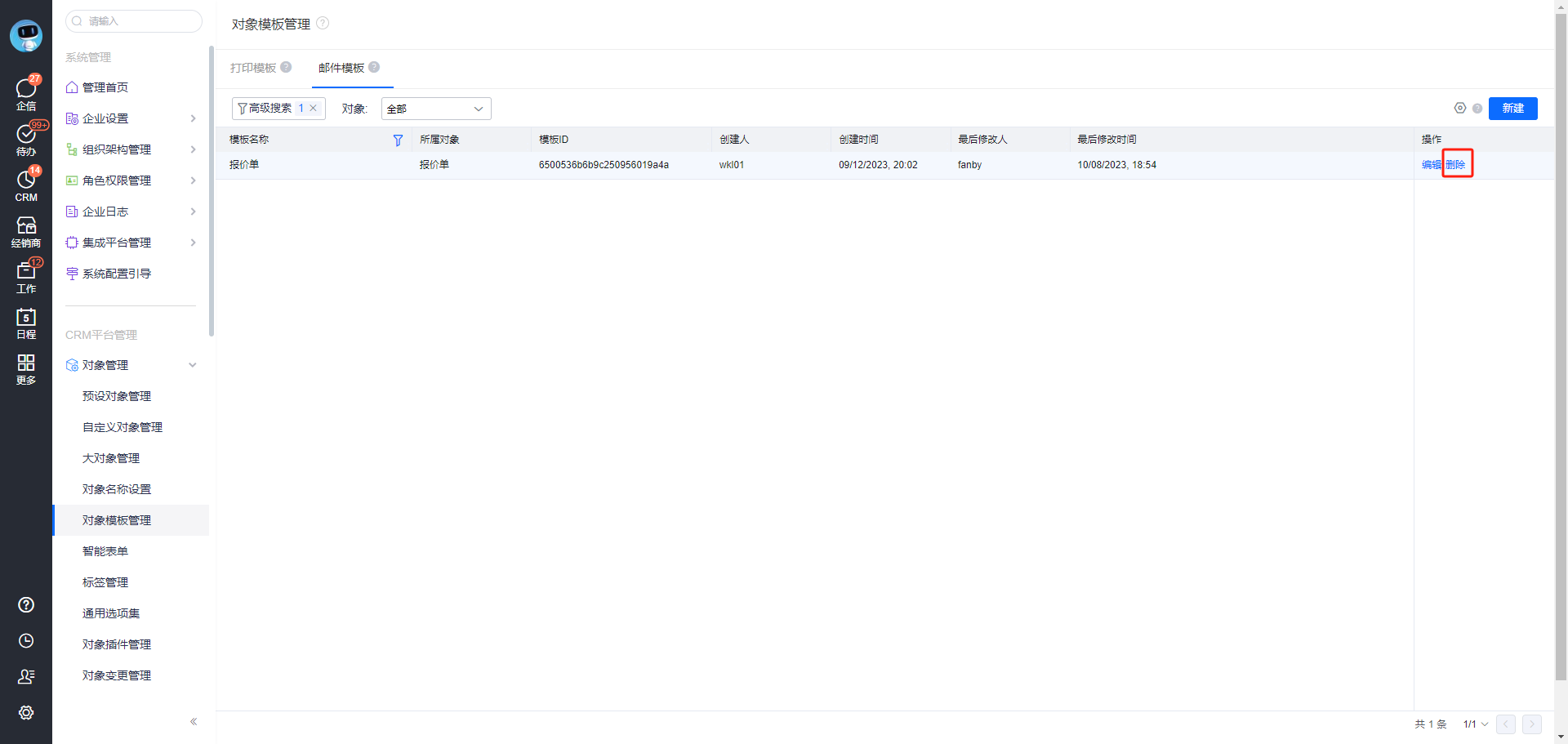
删除模板

相关主题