如何使用对象变更功能
在前端发起业务单据的变更、编辑数据、提交审批并查看版本差异对比。
概述
💡 当管理员对合同或销售订单启用了对象变更管理后,用户无法直接编辑原单据。本文介绍如何通过“变更”按钮发起修改申请,填写变更单,并在审批通过后使变更数据生效与回显。
开始之前
IMPORTANT
- 角色权限:您需要拥有源单据(如合同、销售订单)的查看与变更权限。
- 限制条件:同一条源单记录在同一时间只能存在一个审批中的变更单。如果当前记录已有在途审批的变更单,系统将拦截新的变更请求。
操作步骤
第一步:发起变更申请
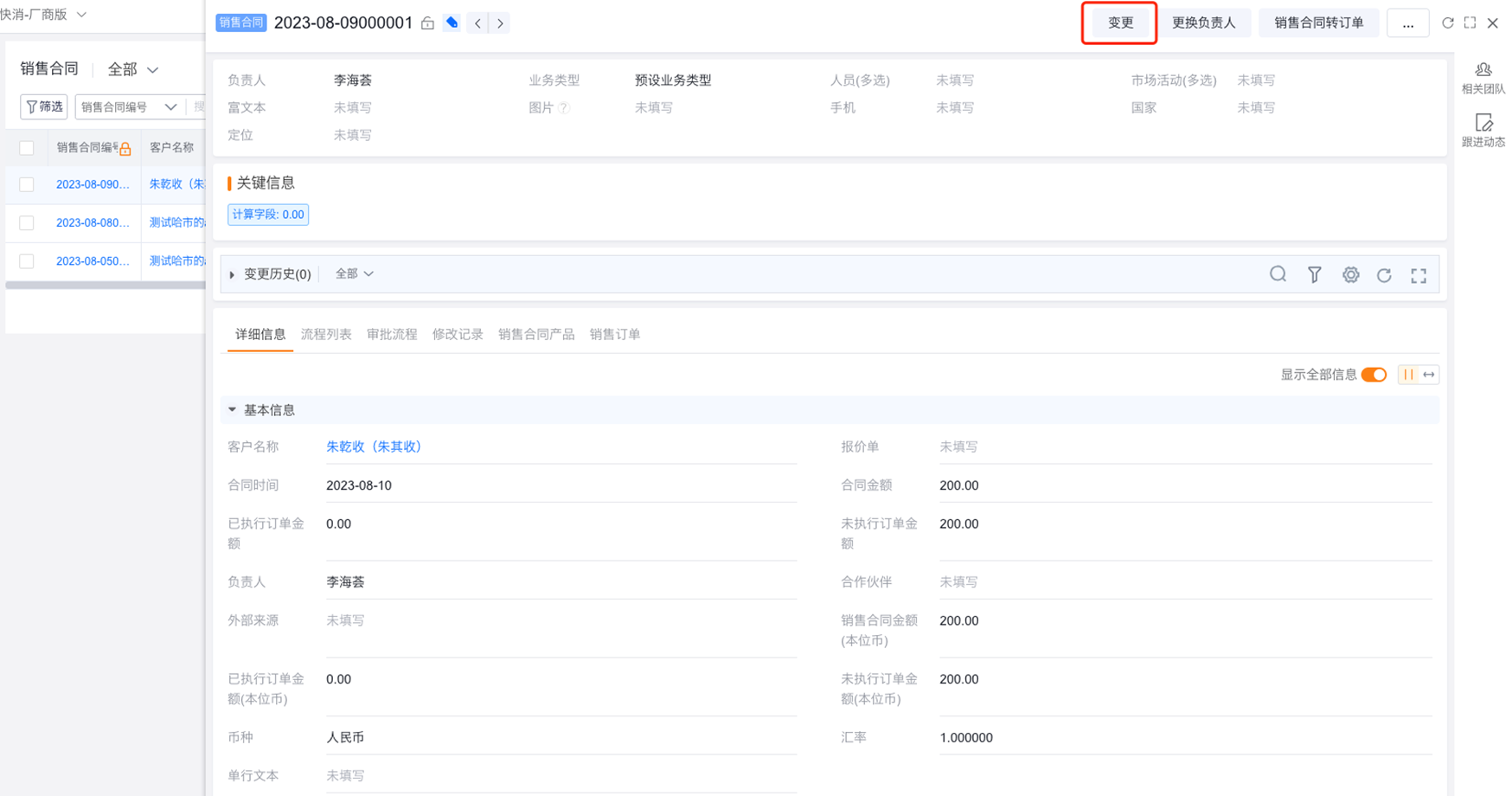
- 前往 销售合同 或 销售订单 列表页,点击进入目标单据的详情页。
- 在详情页右上角,点击 变更 按钮(传统的 编辑 按钮已被隐藏)。
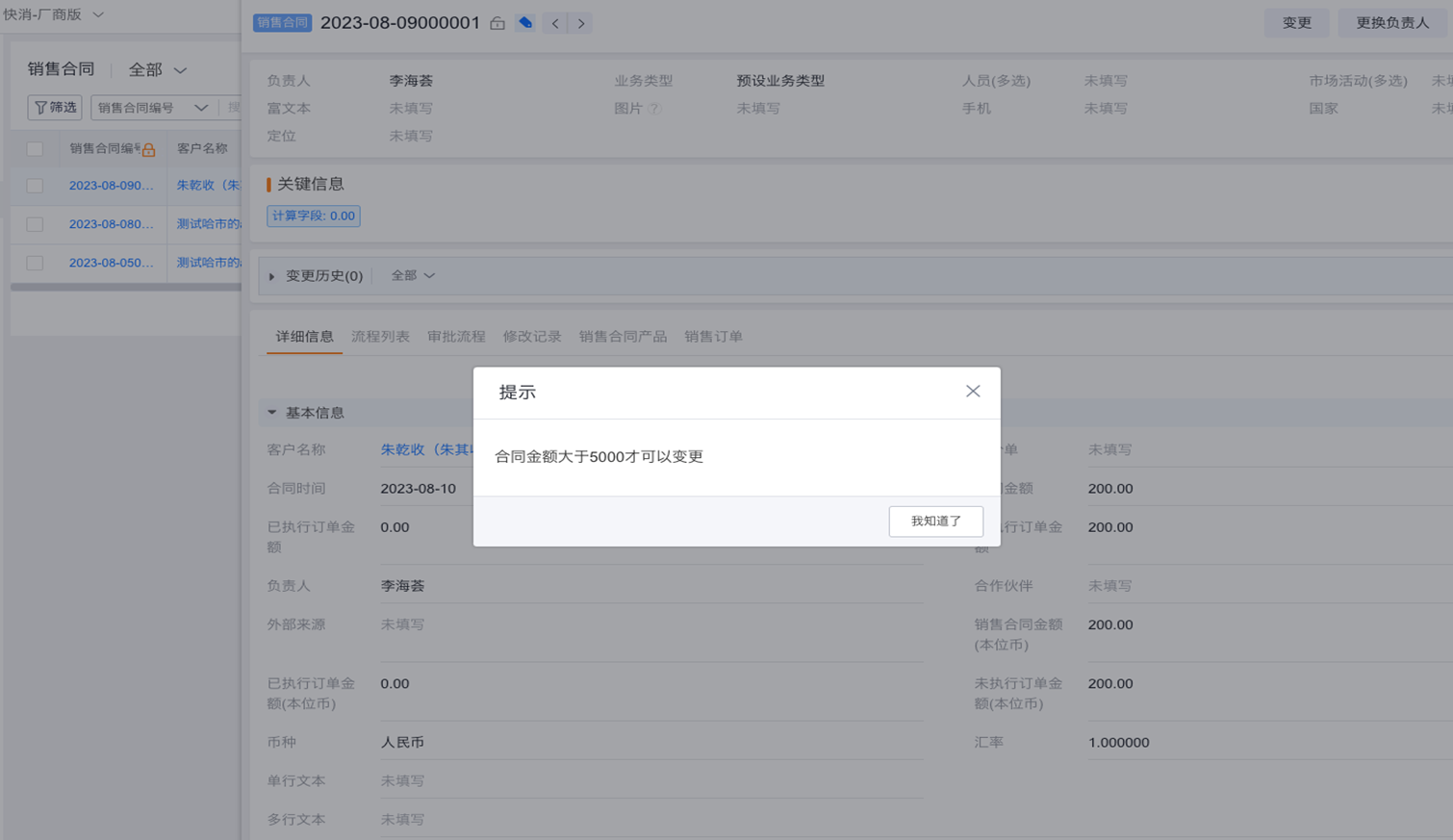
- 系统将自动校验后台设置的“变更条件”。如果数据符合变更条件,则进入变更编辑页面;若不满足,系统将拦截并弹出提示语。
- 注意:若单据不符合变更条件,需将数据作废,或联系管理员调整后台变更条件后,方可发起变更。


第二步:编辑变更内容
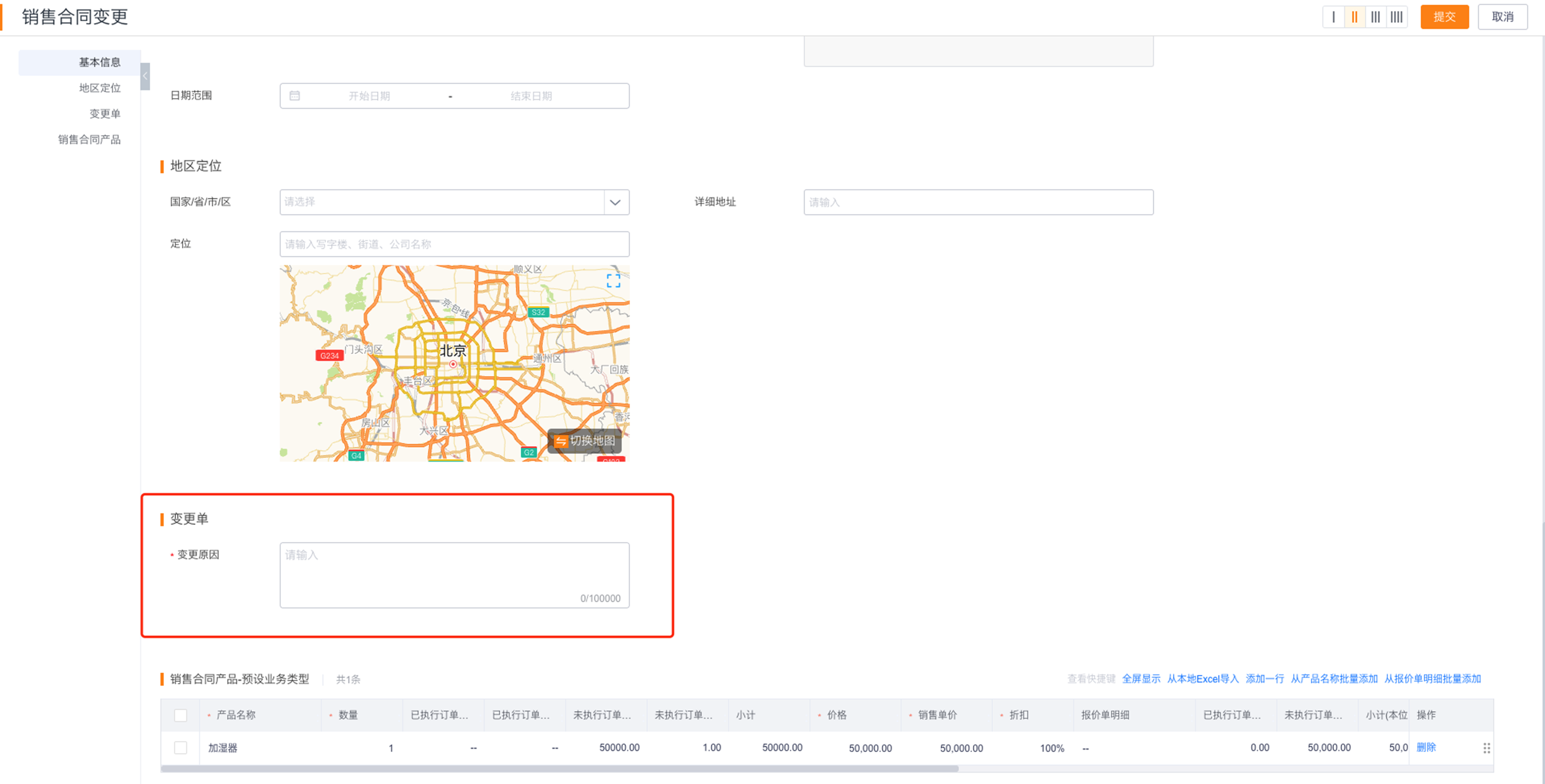
- 在变更单编辑页面中,修改允许变更的字段信息。
- 页面布局、业务逻辑、验证规则和布局规则均自动继承自源对象。
- 变更编辑页面不提供 保存并新建、保存草稿 以及单条记录 复制 按钮。
- 在页面底部的 基本信息 区域中,填写 变更原因(此字段默认展示在主对象最后)。

第三步:提交审批
- 完成修改后,点击页面底部的 提交 按钮。
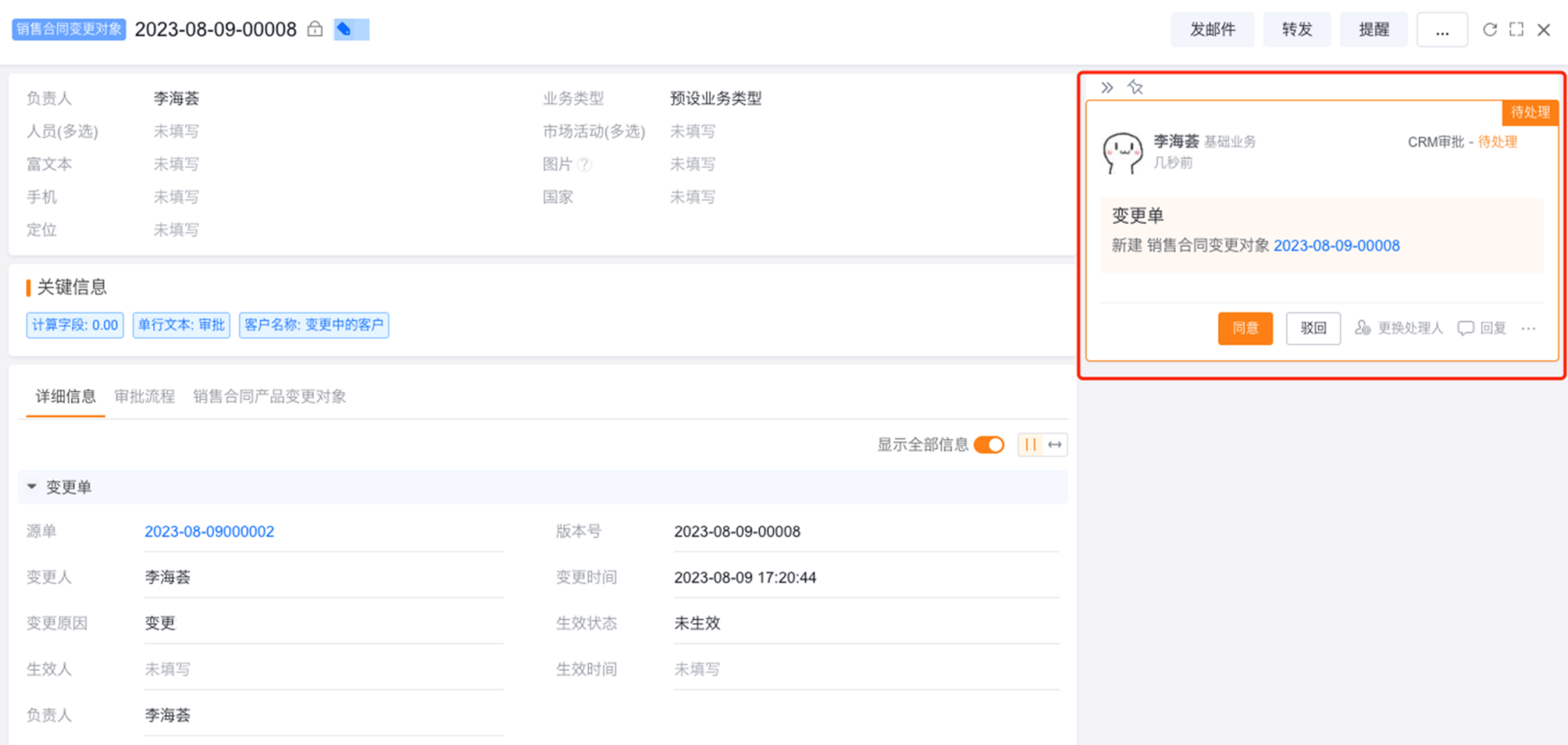
- 系统自动触发变更单的新建审批流程。
- 开启了变更单功能的对象仅支持配置“新建审批”,不再支持“编辑审批”。

第四步:变更单回填生效
- 审批流程通过后,根据后台配置的生效时机:
- 自动生效:系统直接将变更值回填至原单据。
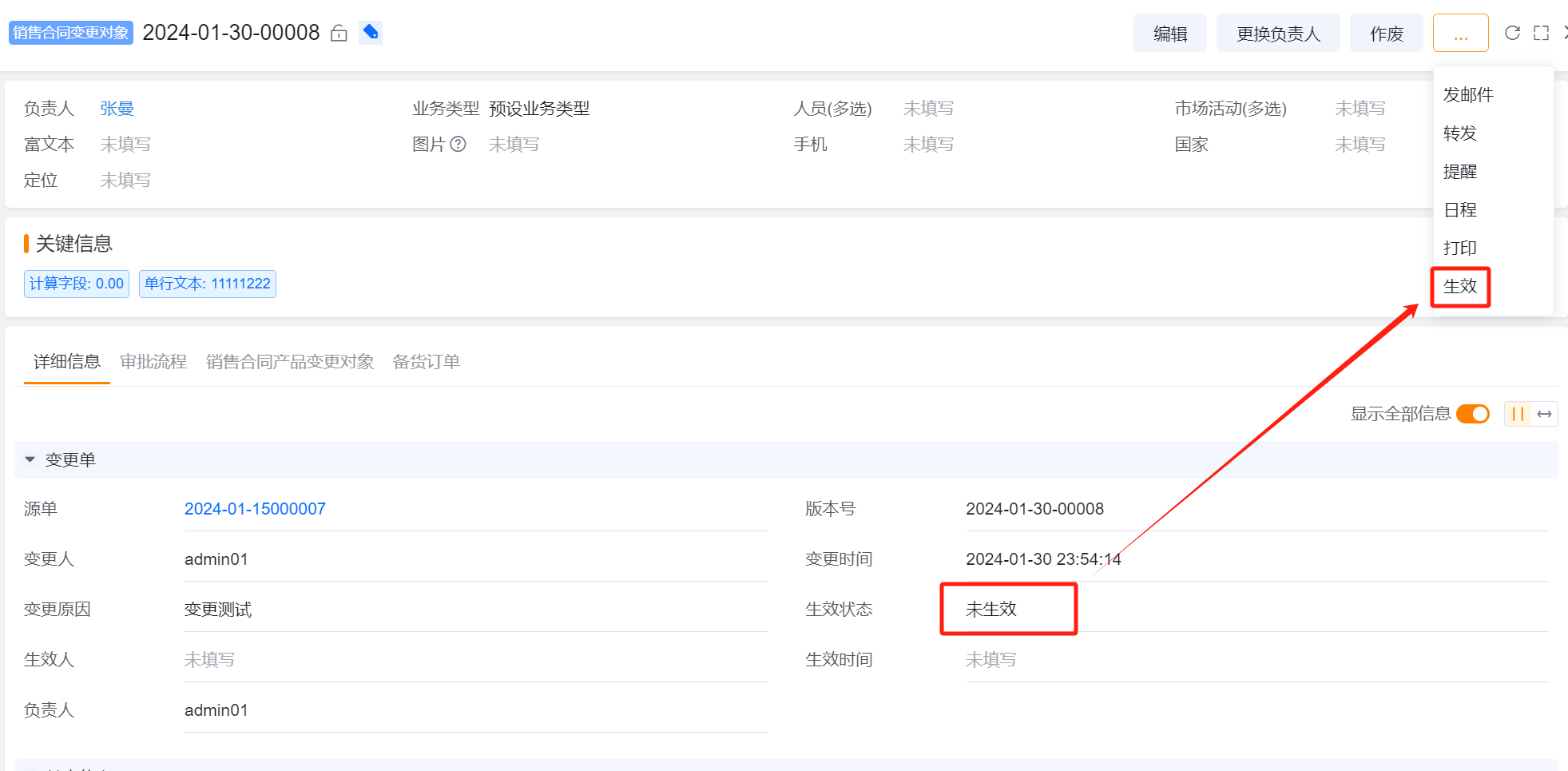
- 人工生效:您需要手动进入对应的变更单详情页,点击右上角的 生效 按钮并点击确认,将变更值填至原单据上。

变更效果与历史查看
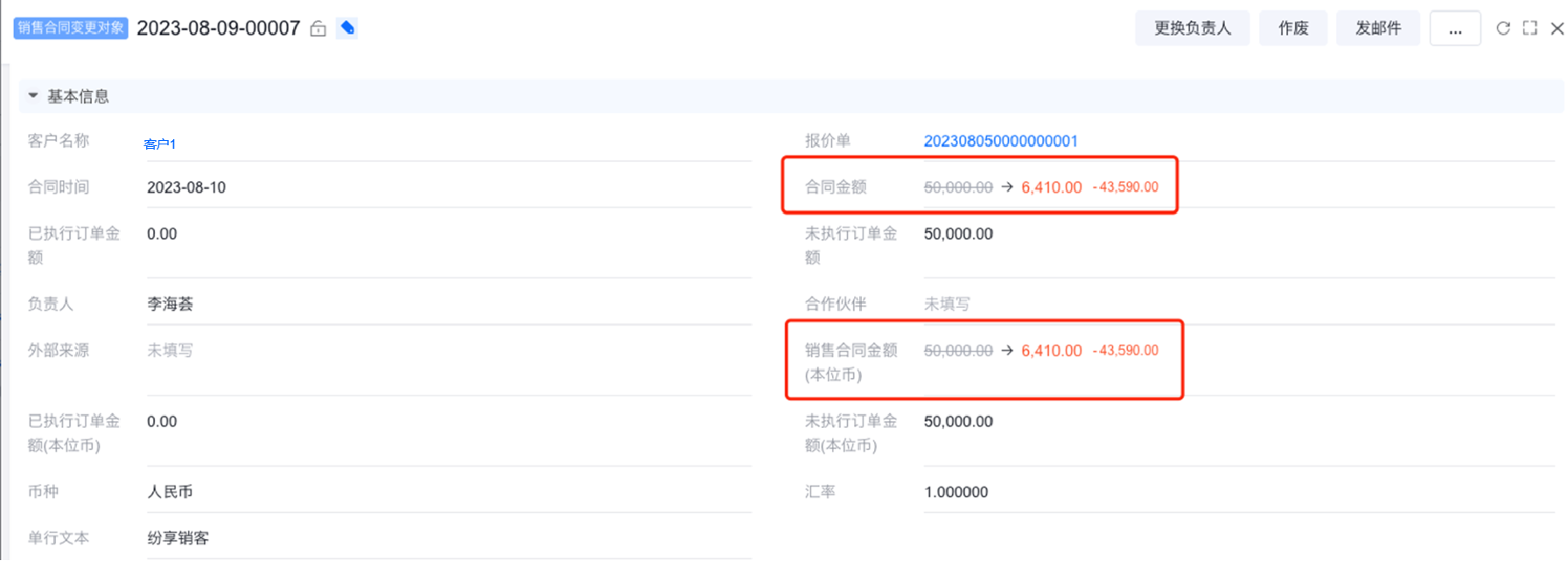
1. 主对象变更字段原值对比
变更生效后,若主对象字段在后台开启了“记录原值”配置,详情页会直观展示变更前后的值对比。
2. 从对象(明细表)变更颜色标记
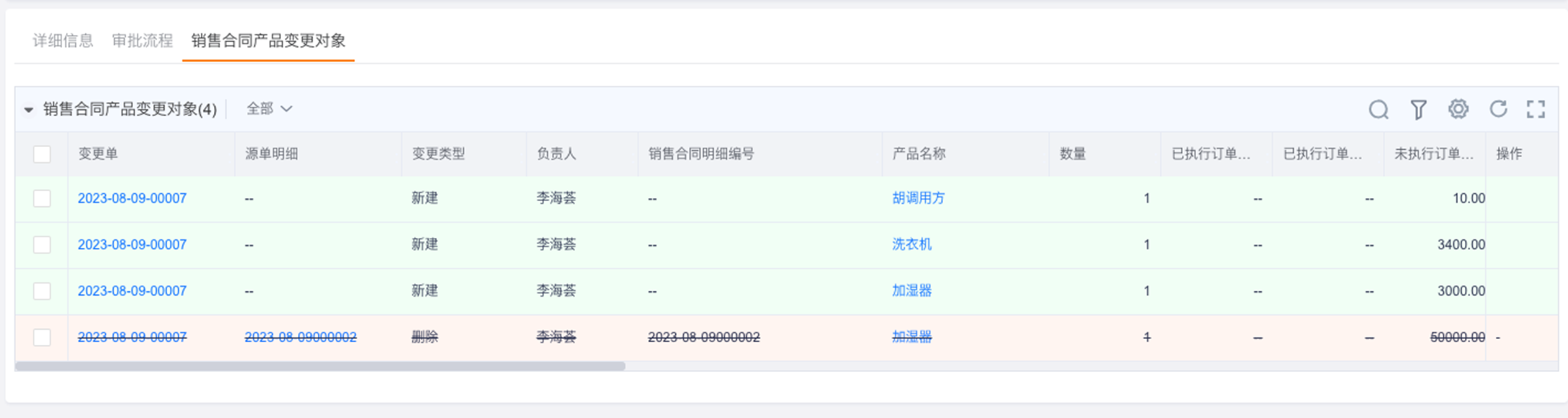
从对象的数据变动通过三种高亮颜色进行直观区分:
- 新增明细:标记为 绿色
- 修改明细:标记为 橙色
- 删除明细:标记为 红色

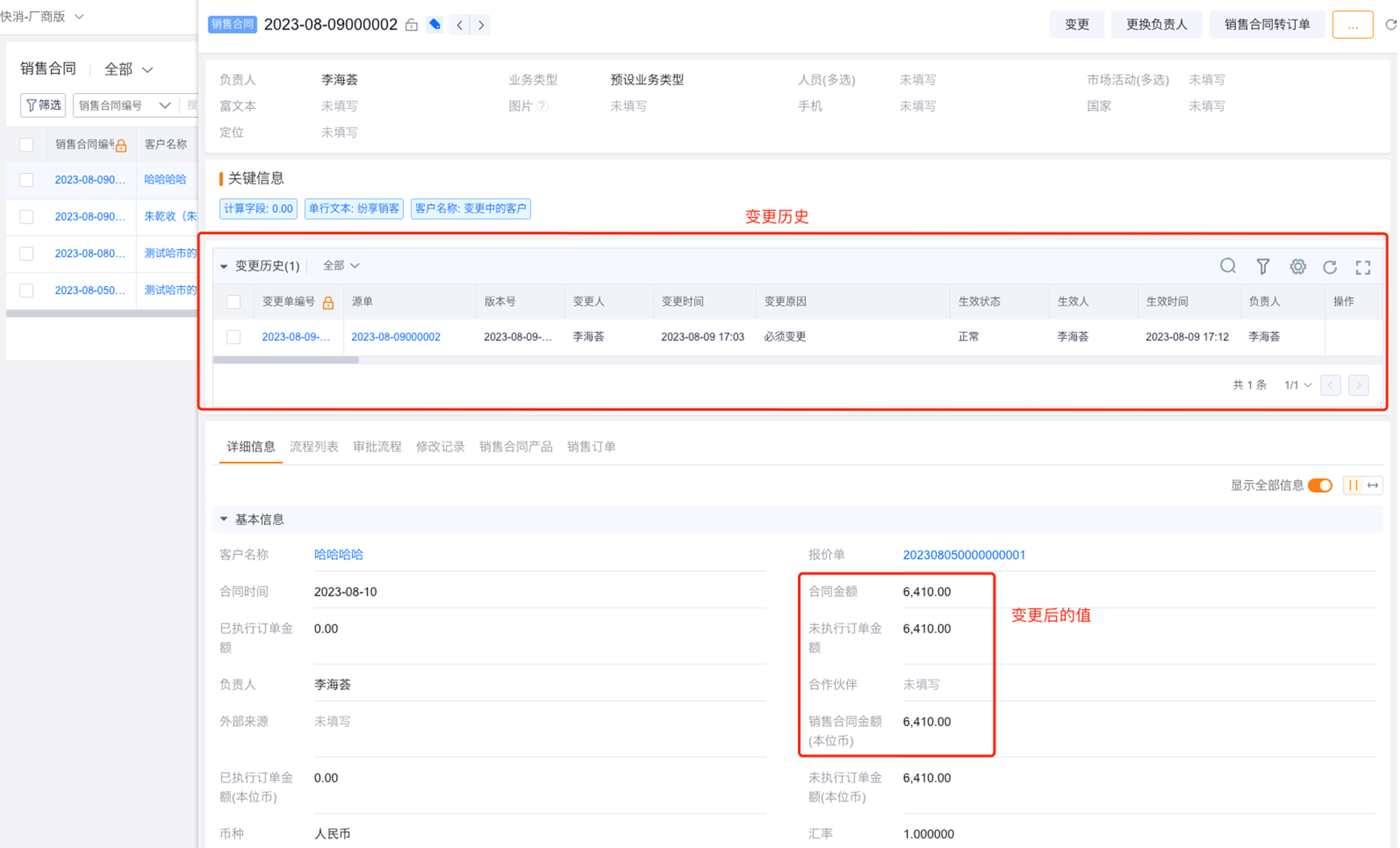
3. 查看历史版本
在源单详情页中,点击 变更历史,即可查看历次变更的版本号、变更人、生效时间及详细的字段差异。
常见问题
Q1:购买变更单 License 后,对象为什么还需要申请灰度?
答:购买变更单授权(License)是租户层面的准入条件。具体对象(如特定自定义对象)若需支持变更单功能,仍需要向平台申请开启对应的灰度配置项。
- 操作方式:申请【对象变更单】灰度项。
- 路径:前往 管理后台 > CRM - 产品灰度申请 进行提交。
Q2:填写智能表单时的“请输入”提示字样能否隐藏或删除?
答:该字样属于平台智能表单的标准输入提示设计,目前不支持进行隐藏或删除。