Skip to content

配置品牌色和皮肤色 ​

品牌色统一系统控件和导航视觉。

概述 ​

主题色控制按钮、页签、开关等组件主色。皮肤色控制 Web 主导航和移动端顶栏等局部区域颜色。管理员可以使用预置色,也可以配置自定义色值。

开始之前 ​

IMPORTANT

  • 权限要求:您需要拥有系统管理员权限。
  • 品牌要求:请准备企业品牌色值。
  • 可读性要求:请确认文字、图标和背景有足够对比度。

配置选中色及按钮色 ​

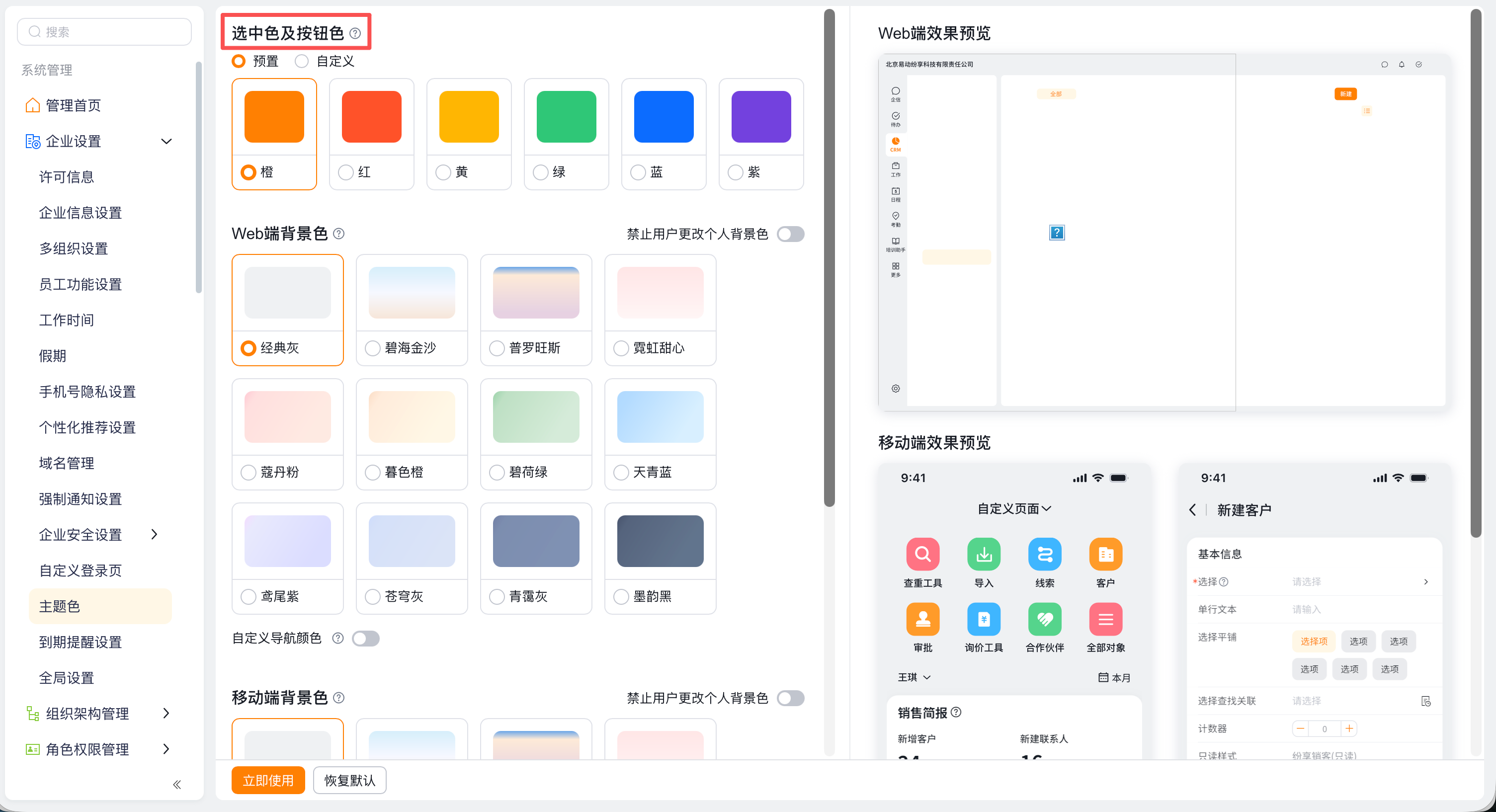
  1. 在管理后台中,打开 企业设置 > 品牌色。
  2. 进入主题色配置区域。
  3. 选择系统预置主题色,或切换到自定义颜色。
  4. 如使用自定义颜色,请选择颜色或输入十六进制色值。
  5. 在右侧预览区中,查看按钮、页签和开关效果。
  6. 点击 立即使用。

选中色及按钮色配置

NOTE

当主题色饱和度和明度过低时,系统提示修正。可使用校正颜色能力调整颜色。
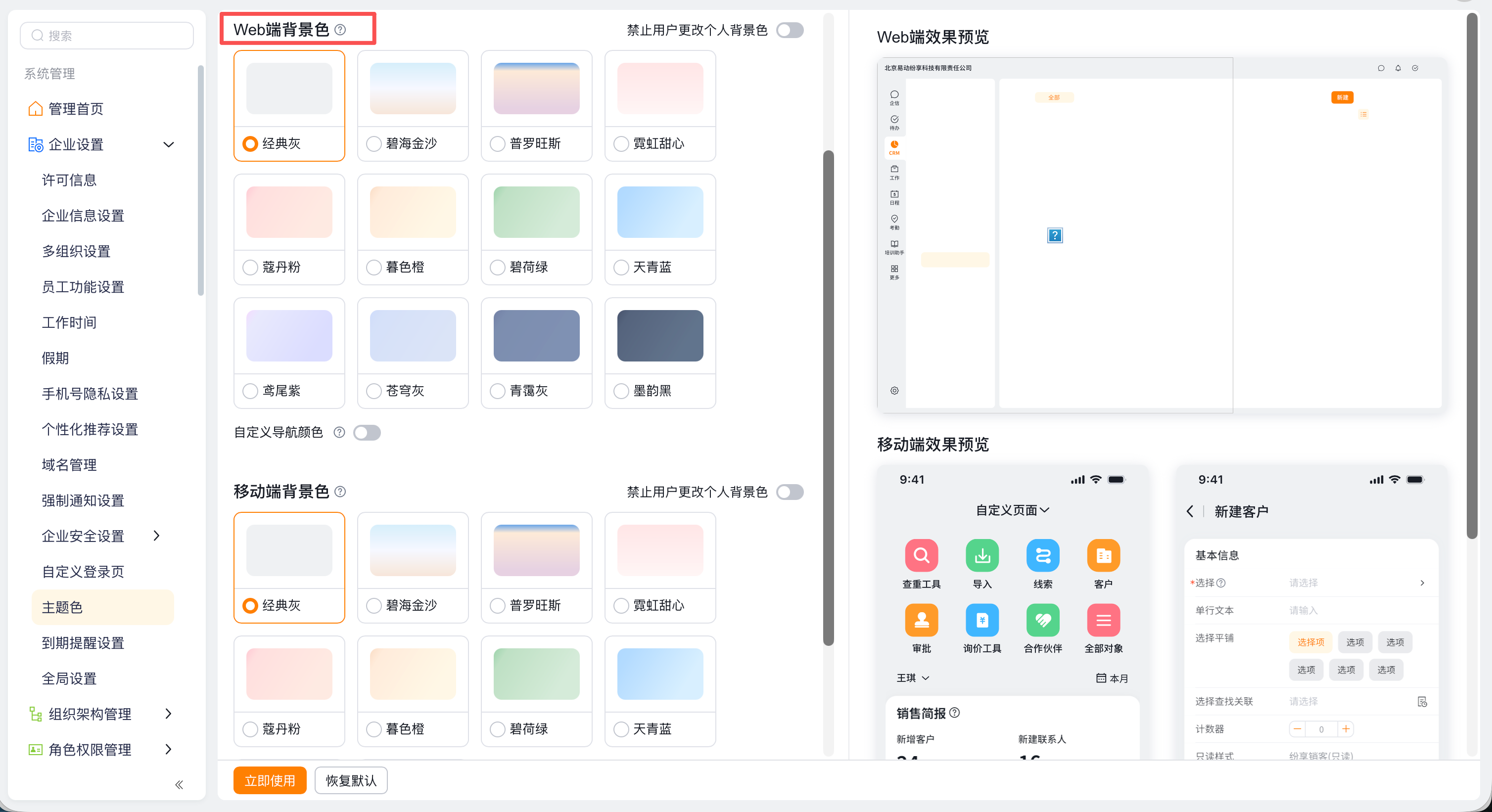
配置Web端背景色 ​

  1. 在 品牌色 页面中,进入皮肤色配置区域。
  2. 选择 WEB 主导航。
  3. 选择预置色,或切换到自定义颜色。
  4. 如使用自定义颜色,请配置主导航底色。
  5. 配置应用默认颜色,包括文字和图标。
  6. 配置应用选中颜色,包括文字和图标。
  7. 在右侧预览区中,查看效果。
  8. 点击 立即使用。

Web端背景色配置

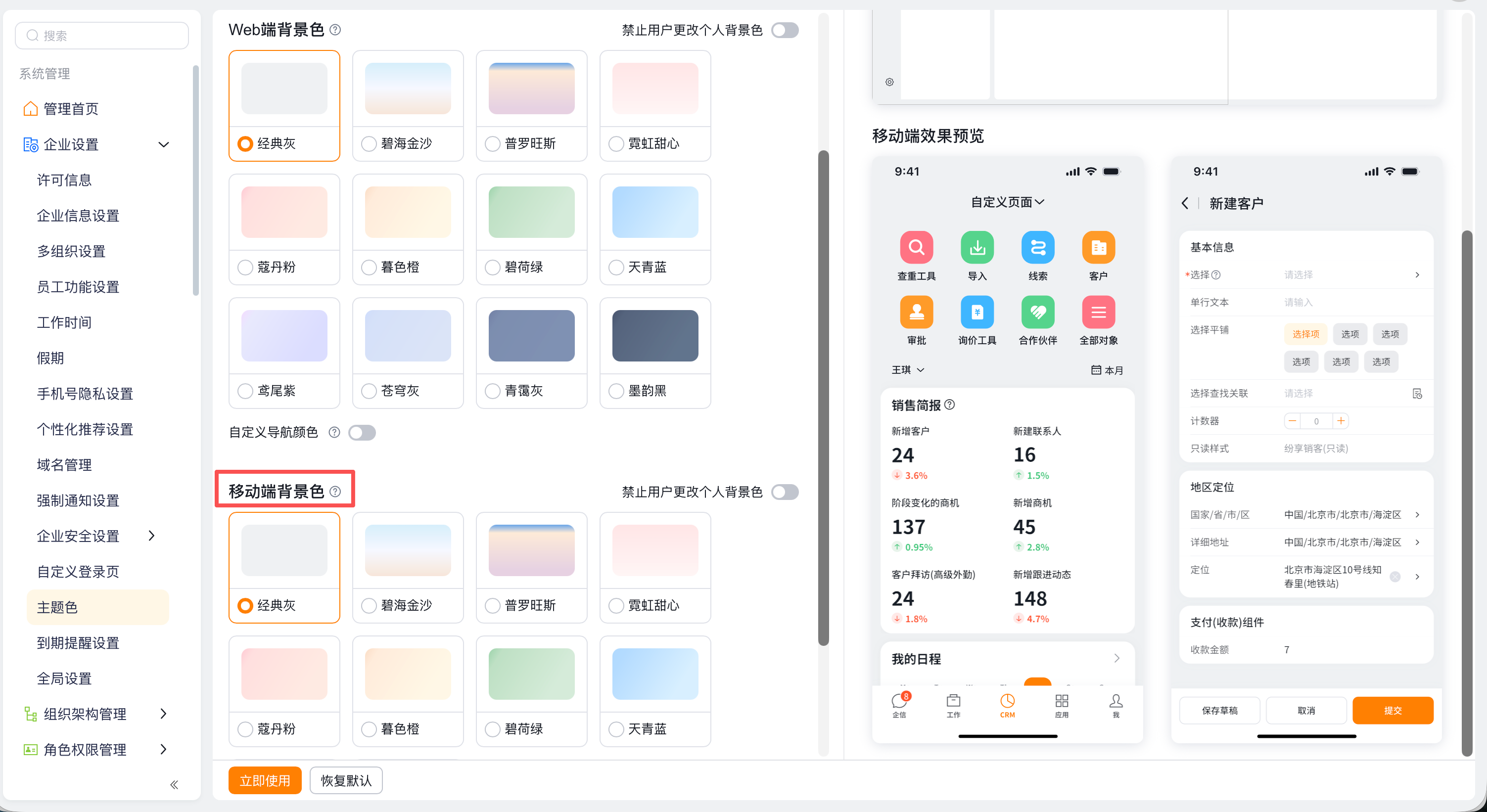
配置移动端背景色 ​

  1. 在皮肤色配置区域中,选择 移动端顶栏。
  2. 选择预置色,或切换到自定义颜色。
  3. 如使用自定义颜色,请配置顶栏底色。
  4. 配置顶栏文案颜色。
  5. 在右侧预览区中,查看效果。
  6. 点击 立即使用。

移动端背景色配置

颜色能力对照 ​

能力控制区域配置方式原始资料说明
主题色按钮、页签、开关等系统控件。6 种预置色或自定义色。自定义色可输入十六进制色值。
Web 主导航皮肤色Web 主导航背景、文字和图标。预置色或自定义色。预置色包含中性色、浅色调和深色调。
移动端顶栏皮肤色移动端顶栏背景和文案。预置色或自定义色。支持右侧预览区实时预览。

注意事项 ​

  • 预置皮肤色包含中性色、浅色调和深色调。
  • 自定义皮肤色需要重点检查文字和图标识别度。
  • 品牌色是企业级视觉配置,调整前建议先获得品牌负责人确认。

预期结果 ​

主题色和皮肤色生效后,员工在 Web 端和移动端看到新的控件主色、主导航颜色和顶栏颜色。

相关主题 ​