Skip to content

配置 App 自定义页面和 H5 页面 ​

App 自定义页面用于搭建移动端业务入口。

概述 ​

管理员可以创建移动端自定义页面,也可以创建 H5 页面。自定义页面通过组件搭建,H5 页面通过链接地址接入外部页面。

移动端自定义页面适合搭建轻量工作台。H5 页面适合接入已有移动网页,常用于活动页、外部报表或第三方业务页面。

开始之前 ​

IMPORTANT

  • 权限要求:您需要拥有系统管理员权限。
  • 终端要求:请确认页面用于 App、钉钉还是企业微信。
  • 链接要求:配置 H5 页面前,请确认链接可访问。

创建 App 自定义页面 ​

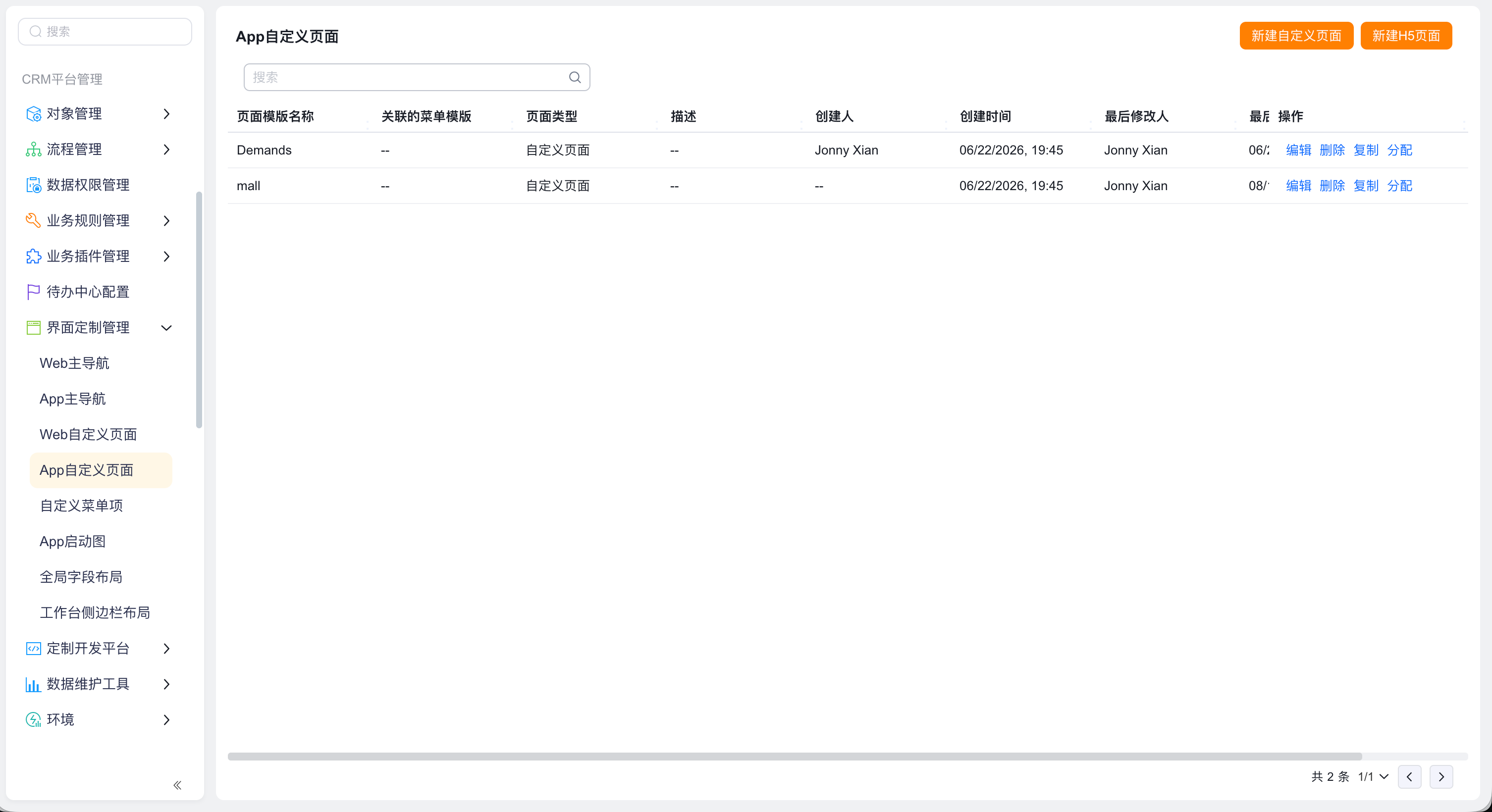
  1. 在管理后台中,打开 界面定制管理 > App 自定义页面。
  2. 在页面模板管理界面中,点击 新建。

App 自定义页面列表入口

  1. 选择新建自定义页面。

新建自定义页面和 H5 页面入口

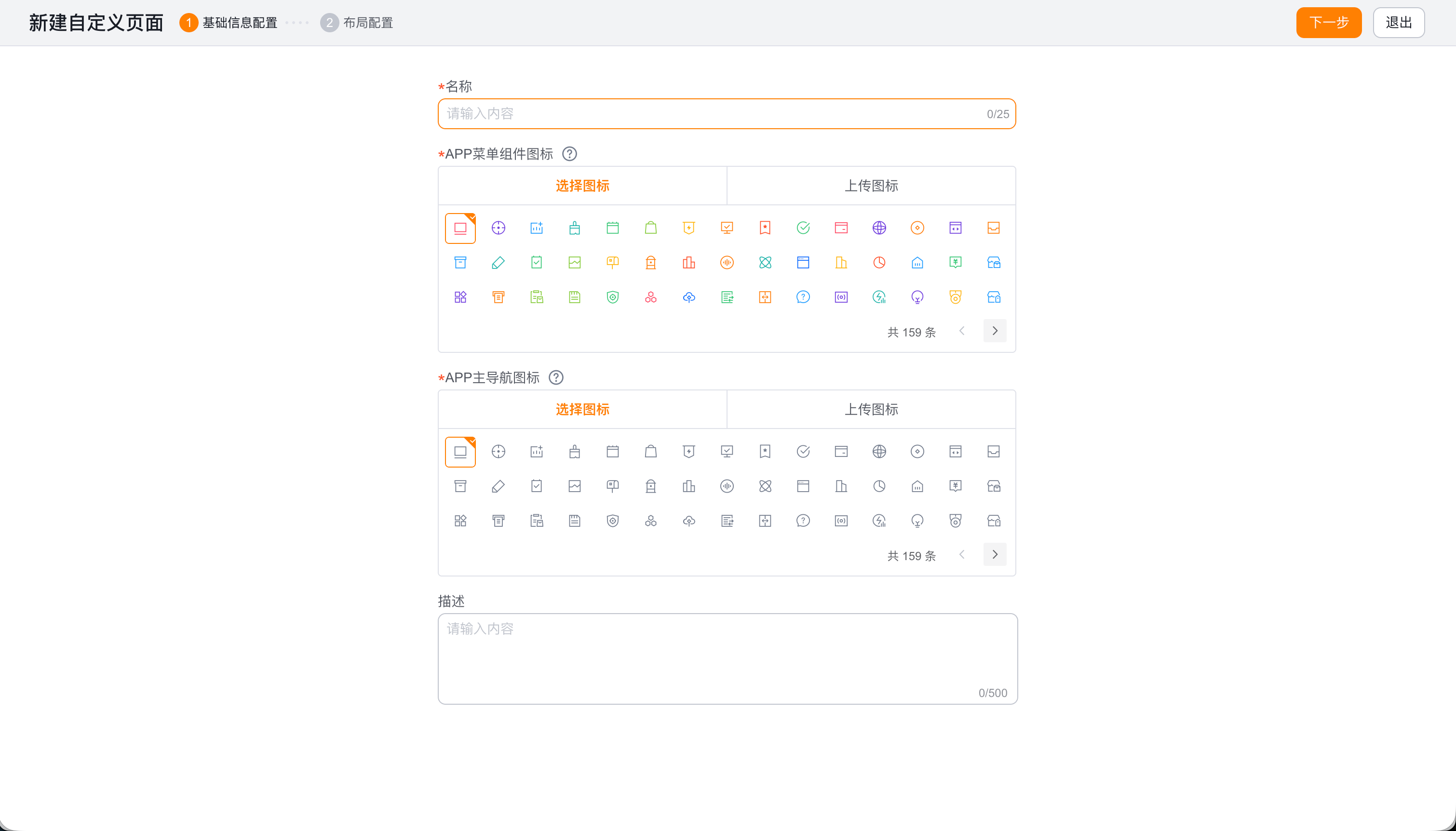
  1. 在 页面模板名称 中,输入不超过 25 个字符的名称。
  2. 在 菜单组件图标 中,选择或上传图标。
  3. 在 主导航图标 中,选择或上传图标。
  4. 点击 下一步。

App 自定义页面基础信息配置

自定义页面字段说明 ​

字段说明
页面模板名称移动端页面名称,最多 25 个字符。
菜单组件图标页面作为菜单组件入口时展示的图标。
主导航图标页面配置到主导航时展示的图标。
图标上传原始资料说明支持本地上传。

配置 App 页面布局 ​

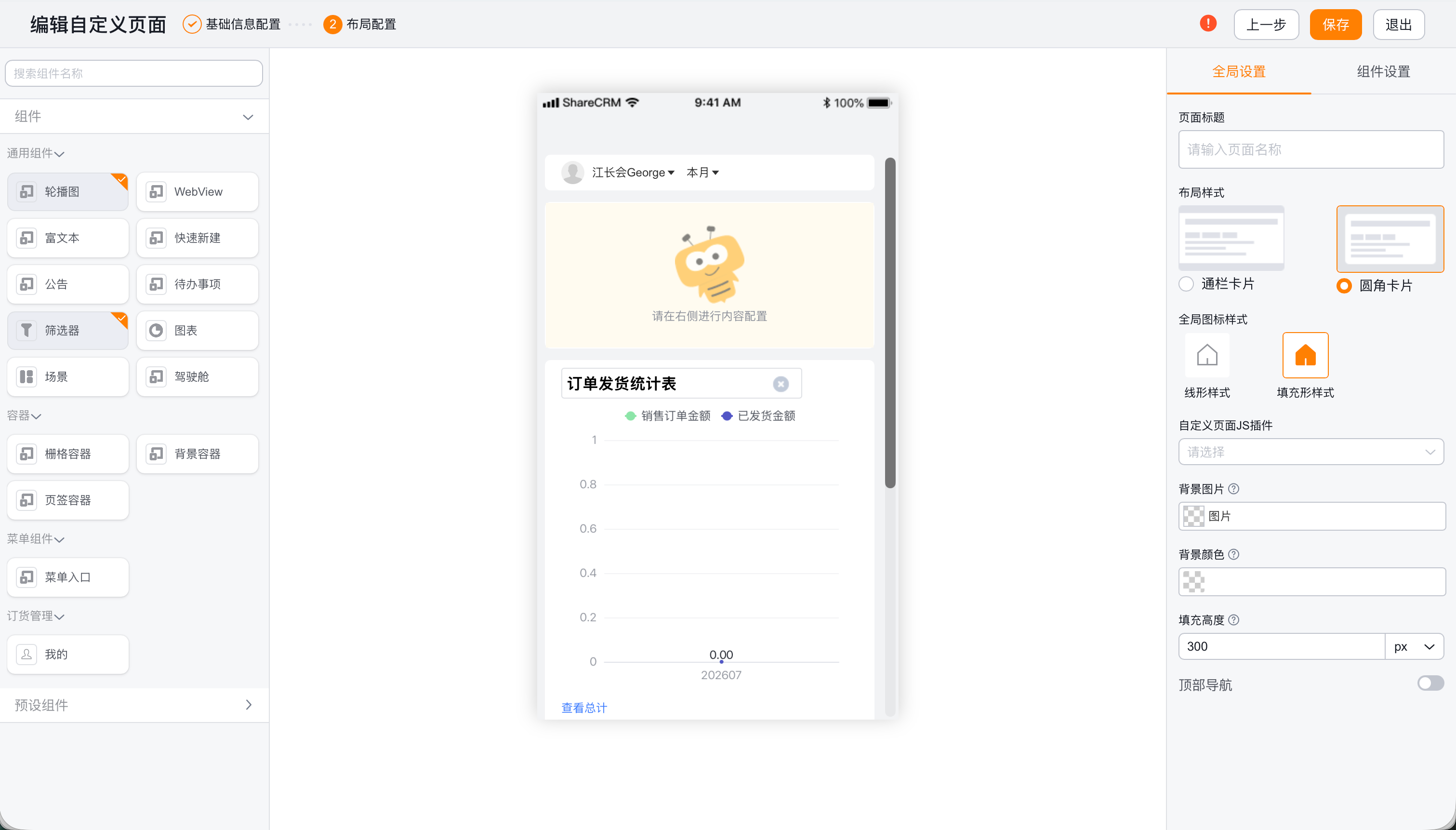
  1. 在布局配置页面中,查看左侧组件列表。
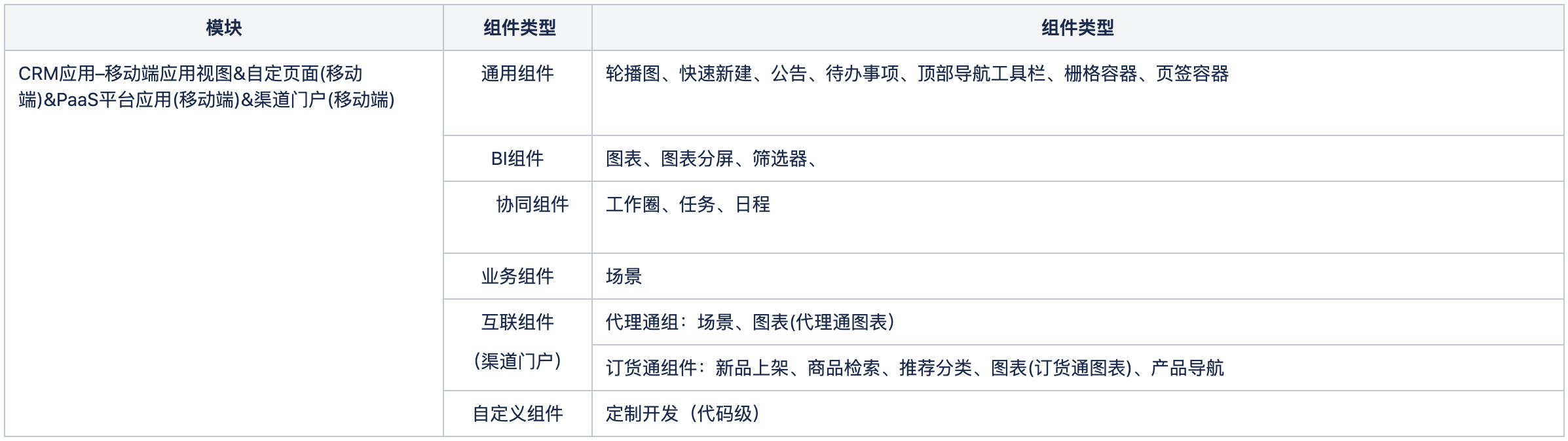
  2. 将通用组件、BI 组件、协同组件、业务组件、互联组件或自定义组件拖入中间区域。

App 自定义页面布局配置

  1. 在中间效果展示区域中,调整组件位置。
  2. 在右侧 全局设置 中,配置页面级参数。
  3. 在右侧 组件设置 中,配置当前组件参数。
  4. 点击 保存。

App 自定义页面配置效果

移动端布局区域说明 ​

  • 左侧为组件列表。
  • 中间为配置效果展示区域。
  • 右侧为全局设置和组件设置。
  • 支持通用组件、BI 组件、协同组件、业务组件、互联组件和自定义组件。

创建 H5 页面 ​

  1. 在 App 自定义页面 中,点击 新建。
  2. 选择新建 H5 页面。
  3. 在 页面模板名称 中,输入名称。
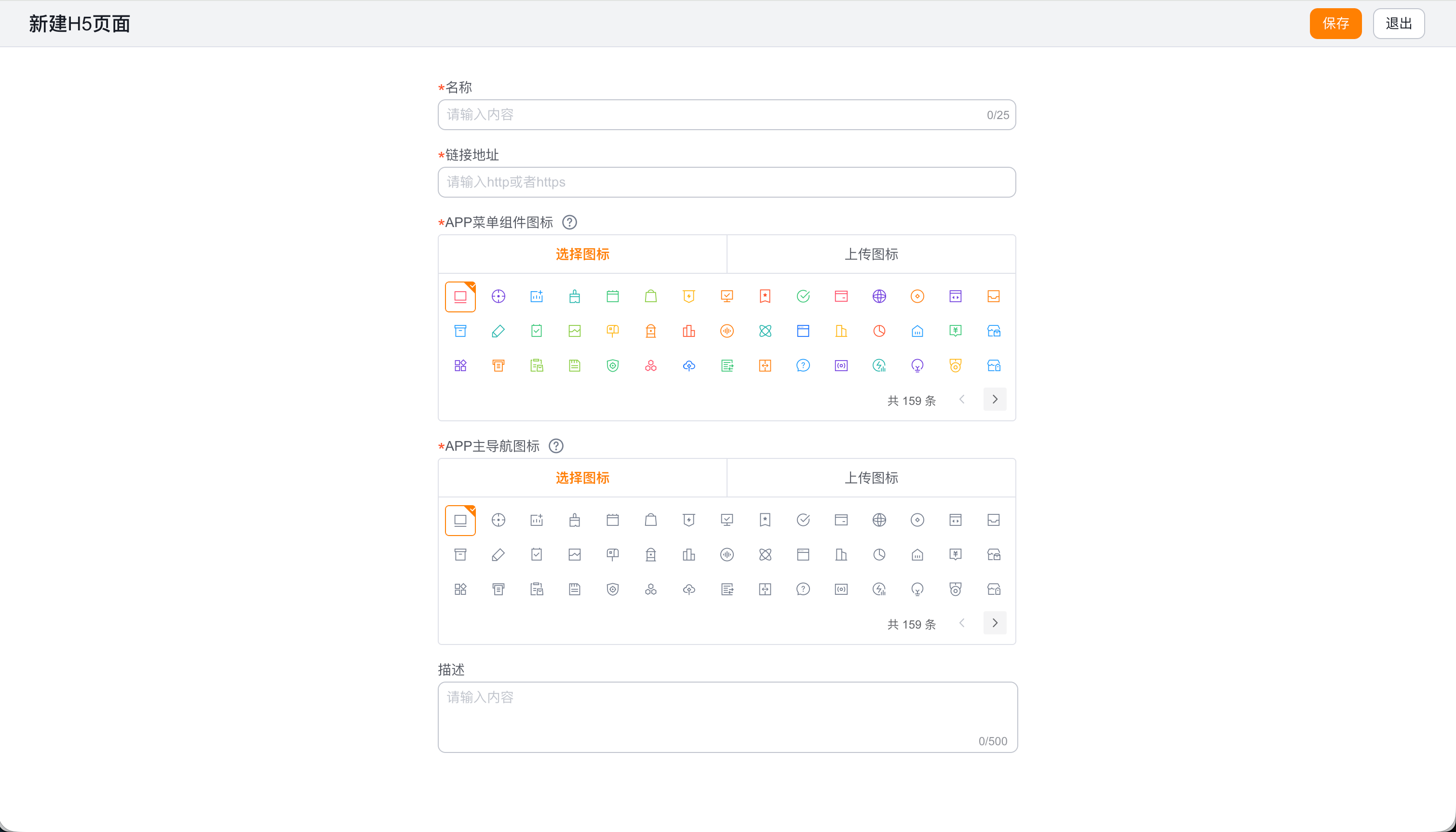
  4. 在 链接地址 中,输入 H5 页面地址。
  5. 设置菜单组件图标和主导航图标。
  6. 点击 保存。

H5 页面基础信息配置

H5 页面字段说明 ​

字段说明
页面模板名称H5 页面在系统中的显示名称,最多 25 个字符。
链接地址H5 页面的访问地址。
菜单组件图标H5 页面作为菜单入口时展示。
主导航图标H5 页面作为主导航入口时展示。

管理页面 ​

  1. 在页面模板管理列表中,找到目标页面。
  2. 点击 编辑,修改页面。
  3. 点击 删除,删除页面。
  4. 点击 复制,复制页面。
  5. 点击 分配,设置适用范围、应用和视图。

预期结果 ​

移动端用户进入对应应用或菜单后,可以访问管理员发布的自定义页面或 H5 页面。

相关主题 ​