外观


Web 自定义页面用于搭建企业专属业务页面。
管理员可以通过多布局和多组件能力搭建 Web 自定义页面。页面可配置到 CRM 应用视图菜单或 Web 应用视图菜单中。
Web 自定义页面适合承载跨对象工作台、数据看板、业务入口聚合页和面向角色的快捷页面。页面创建完成后,通常需要通过自定义菜单项发布给员工使用。
IMPORTANT
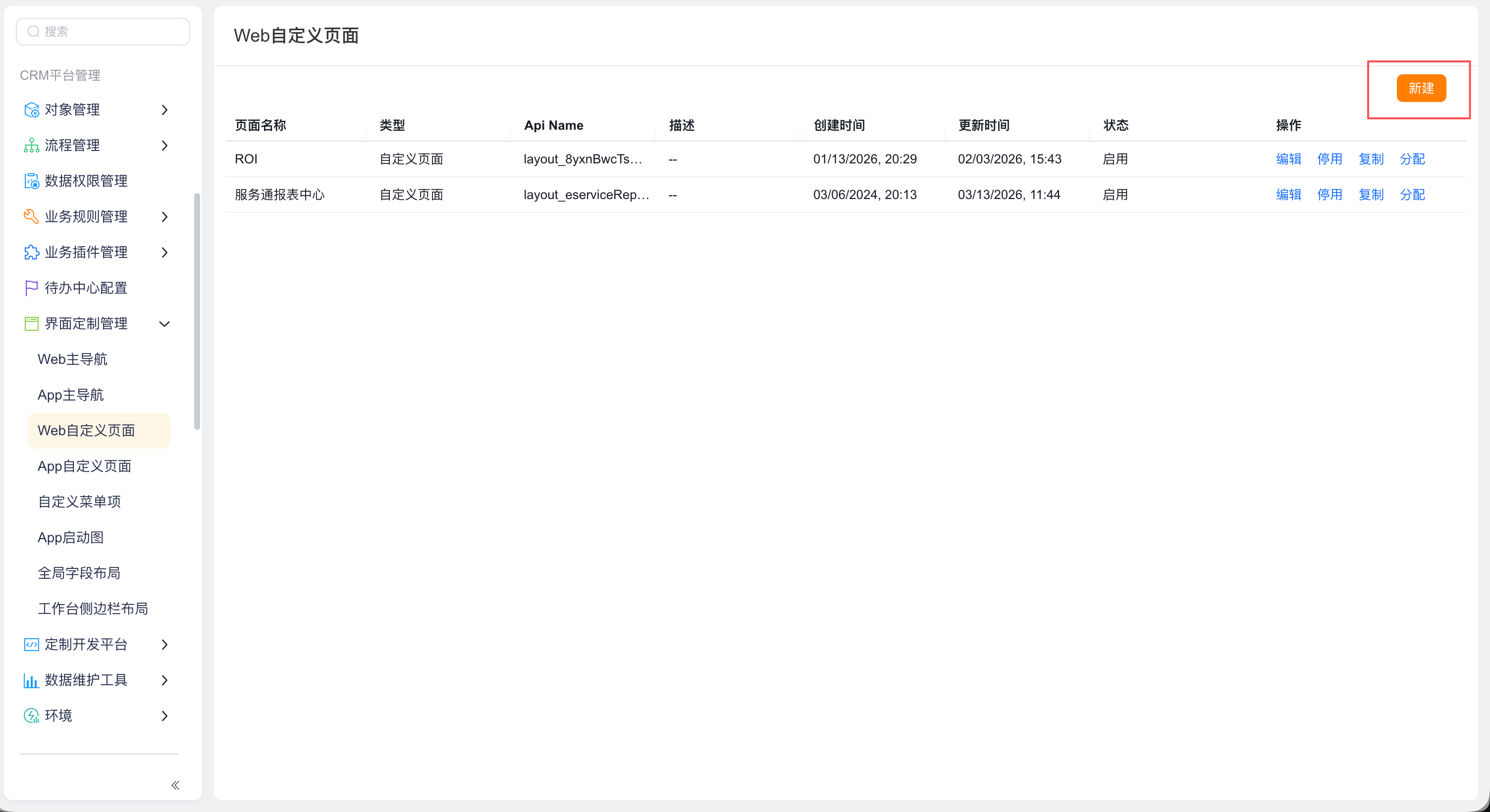
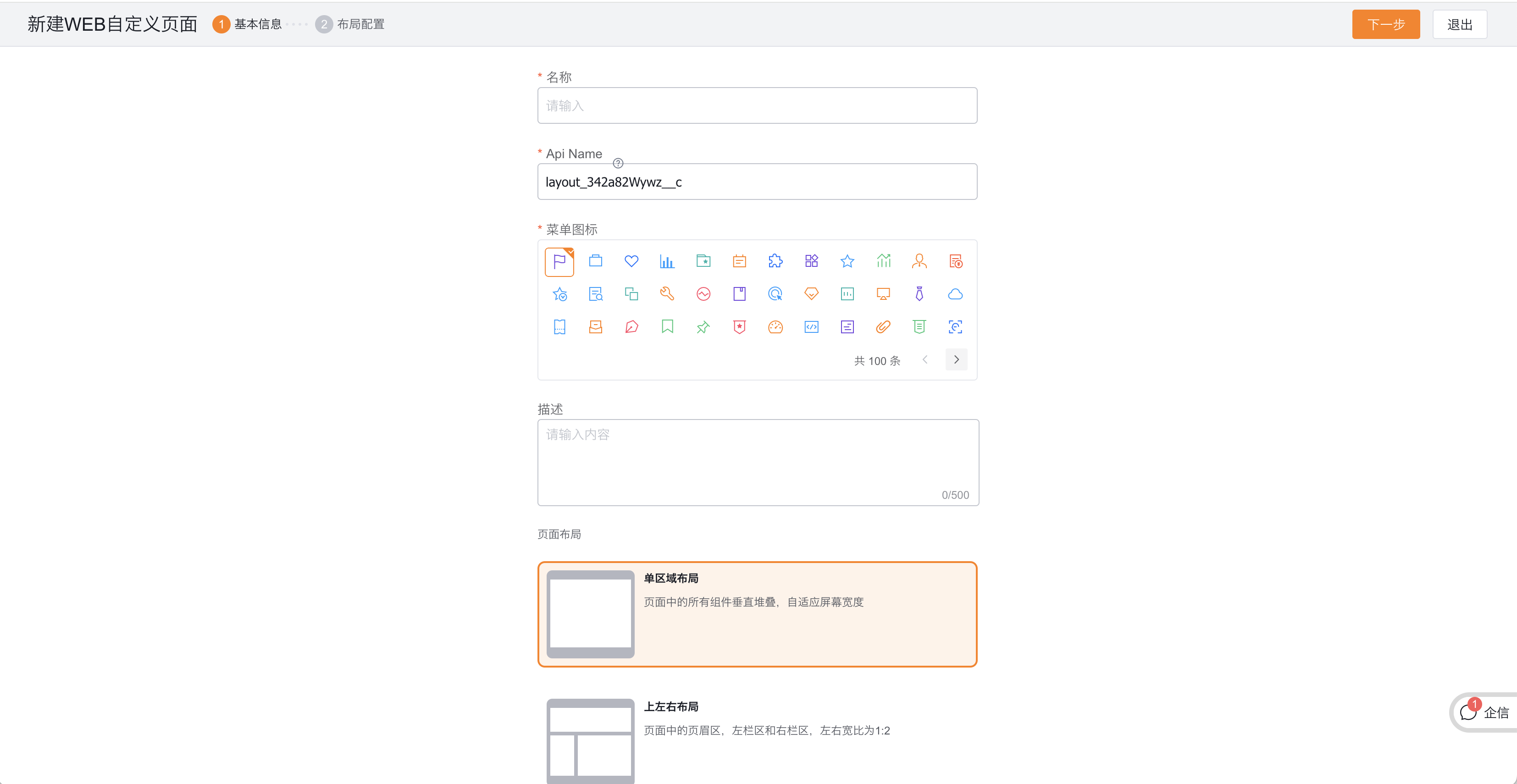
| 字段 | 说明 | 建议 |
|---|---|---|
| 页面名称 | 页面显示名称,最多 50 个字符,不能为空。 | 使用业务人员能理解的名称。 |
| APIName | 主要提供给开发人员使用,有格式要求。 | 无开发诉求时,建议不要修改。 |
| 菜单图标 | 系统提供预设图标。 | 选择与页面用途匹配的图标。 |
| 页面布局 | 原始资料说明页面提供 7 种布局样式。 | 先根据组件数量选择布局。 |
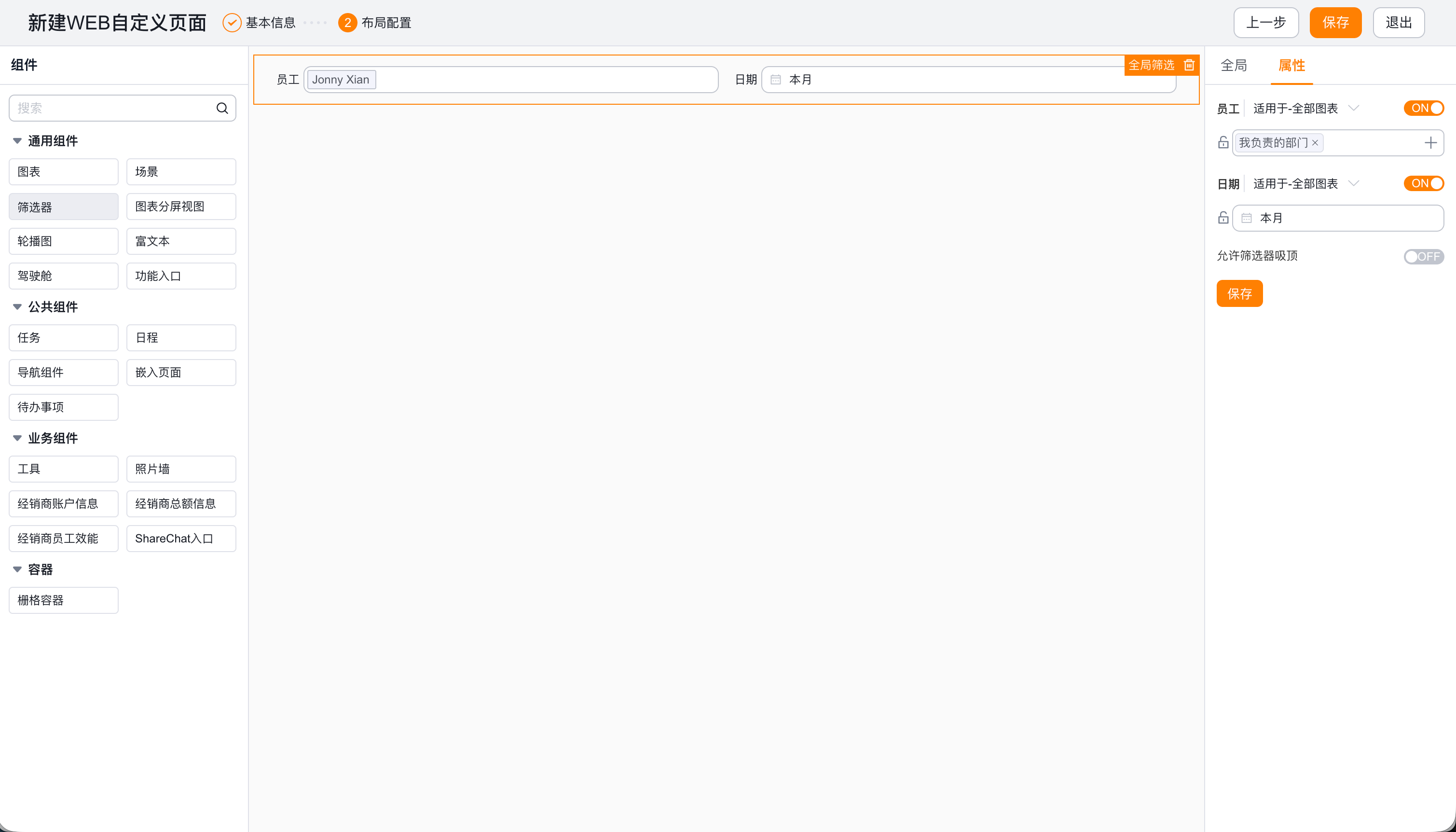
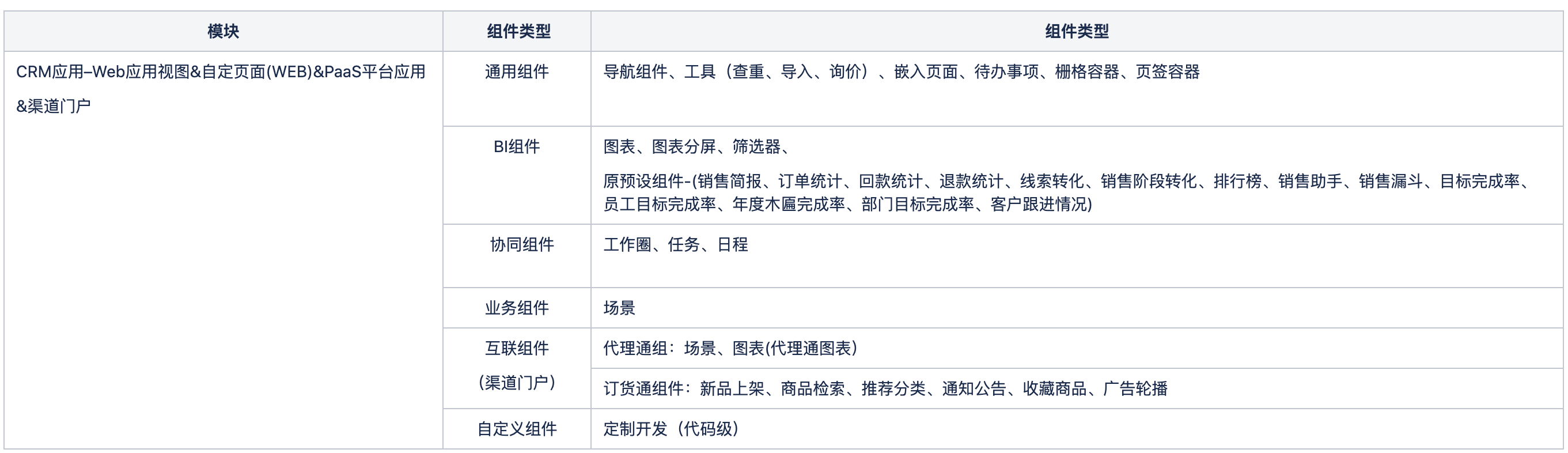
| 区域 | 作用 |
|---|---|
| 左侧组件区 | 展示可拖入页面的组件,包括通用、BI、协同、业务、互联和自定义组件。 |
| 中间配置区 | 展示页面配置效果,可拖拽调整组件位置。 |
| 右侧设置区 | 展示全局设置和当前组件设置。 |
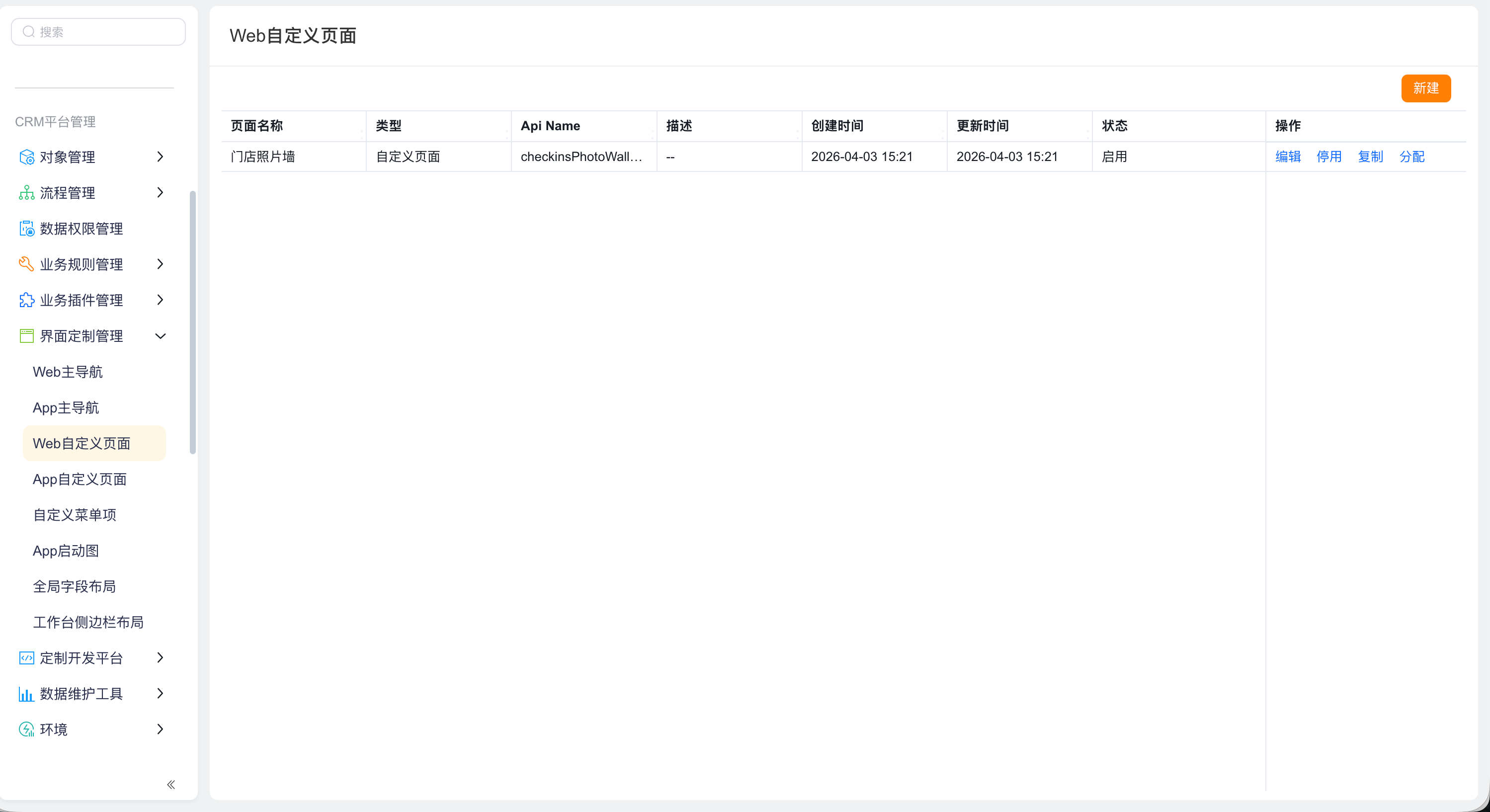
| 操作 | 说明 |
|---|---|
| 编辑 | 修改已创建的自定义页面。 |
| 停用 | 暂停使用该页面。 |
| 复制 | 复制一条相同页面配置。 |
| 分配 | 将页面分配到某个应用下的自定义菜单项中,也可同时创建自定义菜单项。 |
| 删除 | 需要先停用页面,再执行删除。 |
页面保存后,管理员可以将该页面通过自定义菜单项发布到应用视图或 CRM 菜单中。