外观


在对象详情页配置可一键唤起 AI Agent 的按钮,并分别设置 Web 端和移动端的显示位置。
AI 按钮是执行动作为 唤起 AI Agent 的 UI 按钮。用户点击后,系统打开 AI Chat 并运行绑定的 Agent,可用于智能比价、生成报告、客户分析或其他已配置的智能任务。
进入 后台管理 → 对象管理,选择目标对象并打开 按钮管理。
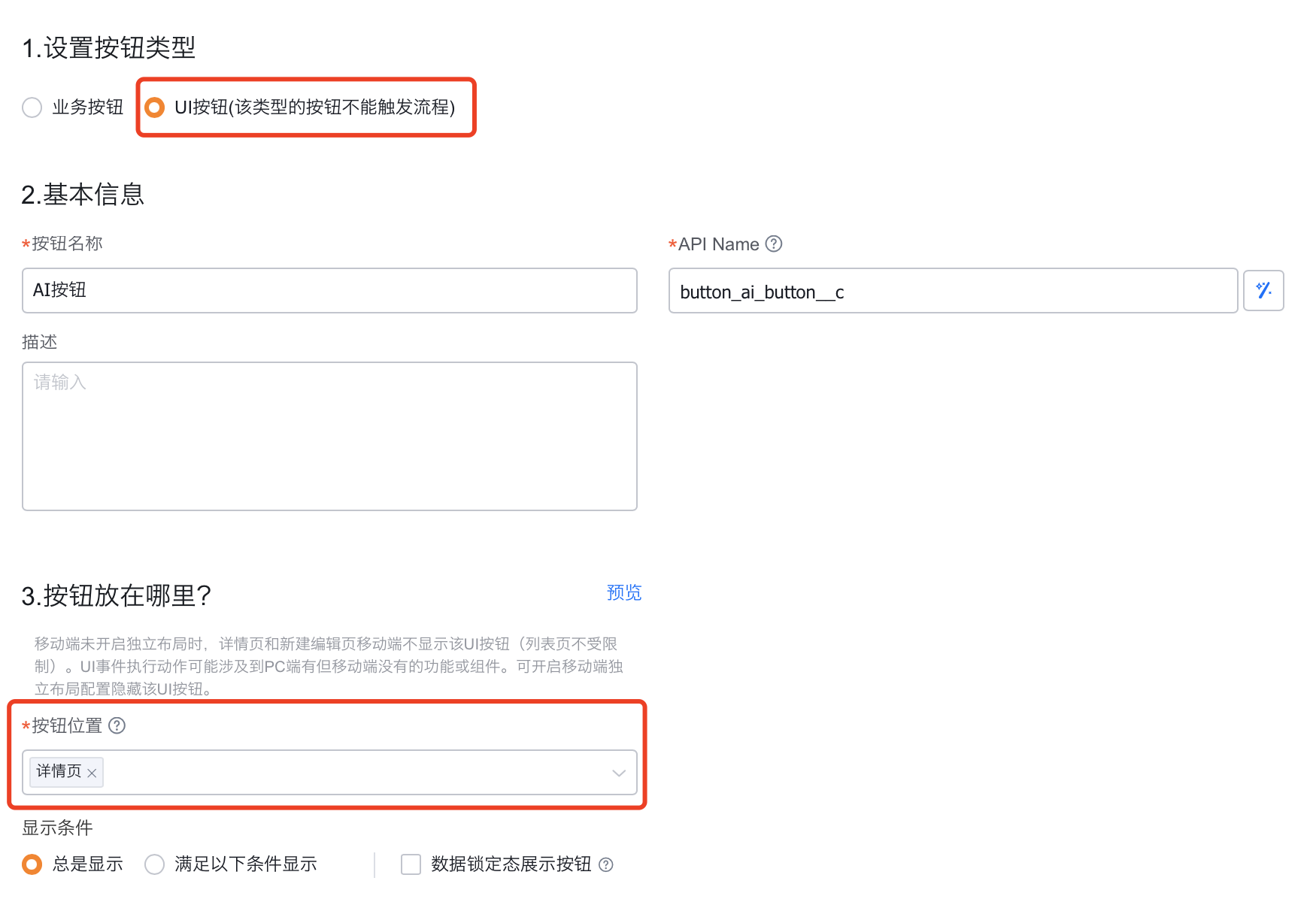
新建 UI 按钮,填写按钮名称、API Name 和必要说明。
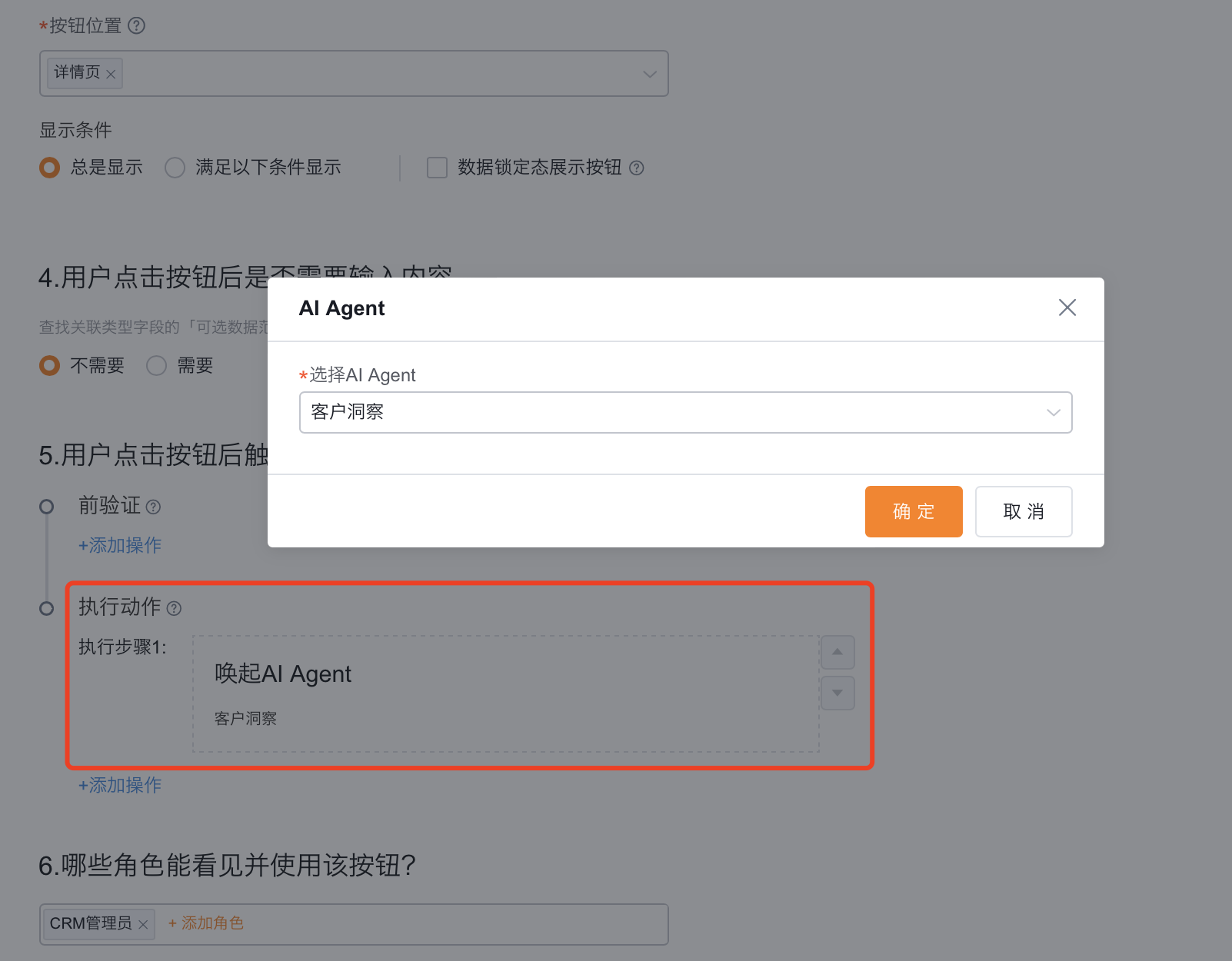
将按钮的执行动作设置为 唤起 AI Agent。
在动作配置中选择目标 AI Agent,并保存按钮。
IMPORTANT
按钮只负责唤起已配置的 Agent。Agent 可读取的数据、可执行的动作和返回结果仍由 Agent 配置及用户权限决定。
进入 后台管理 → 对象管理 → 详情页布局,打开目标 Web 端布局。
选择详情页的 标题 组件,在按钮配置中找到新建的 AI 按钮,根据业务需要设置显示、隐藏和排列位置。
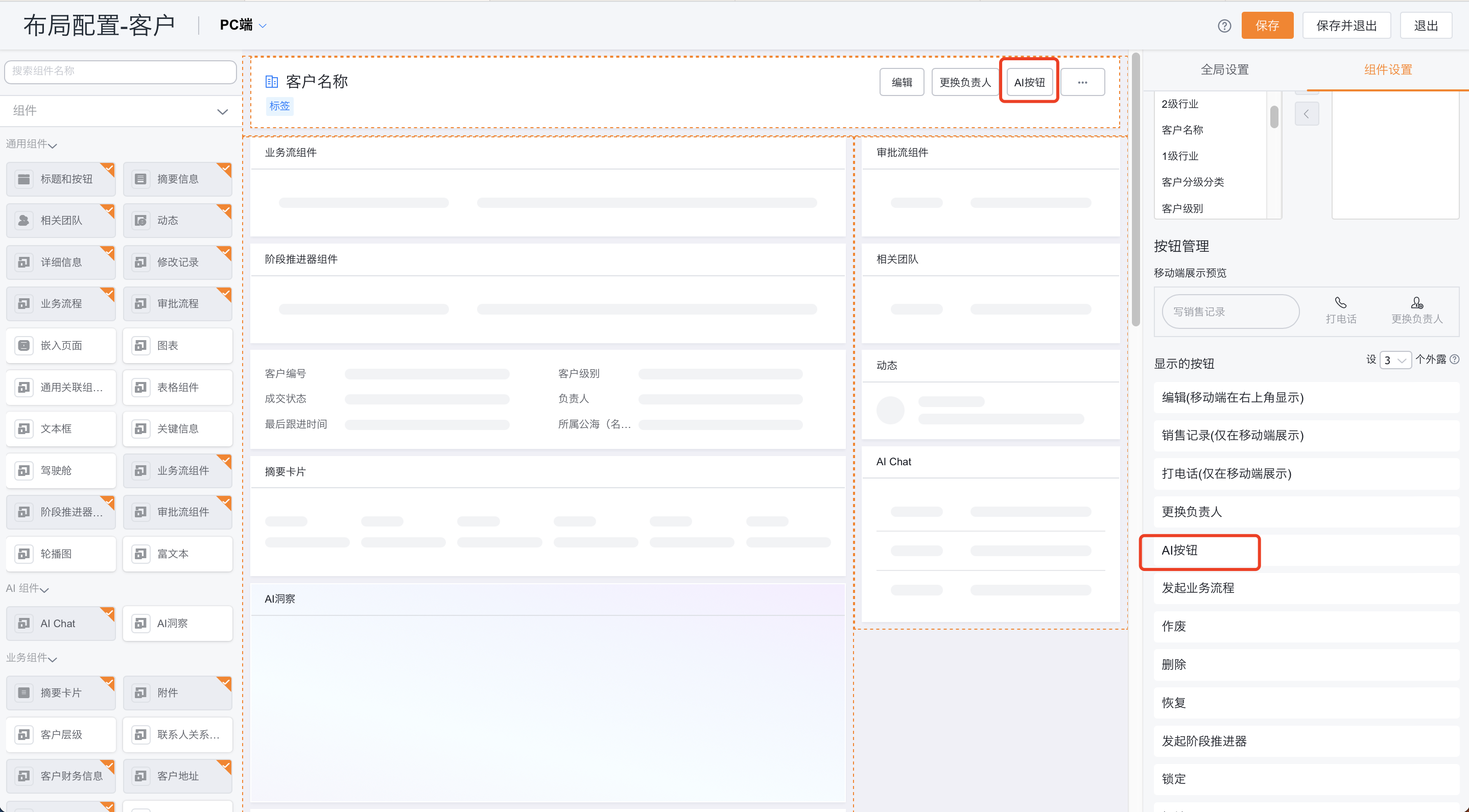
保存并发布布局,使按钮对命中该布局的用户生效。
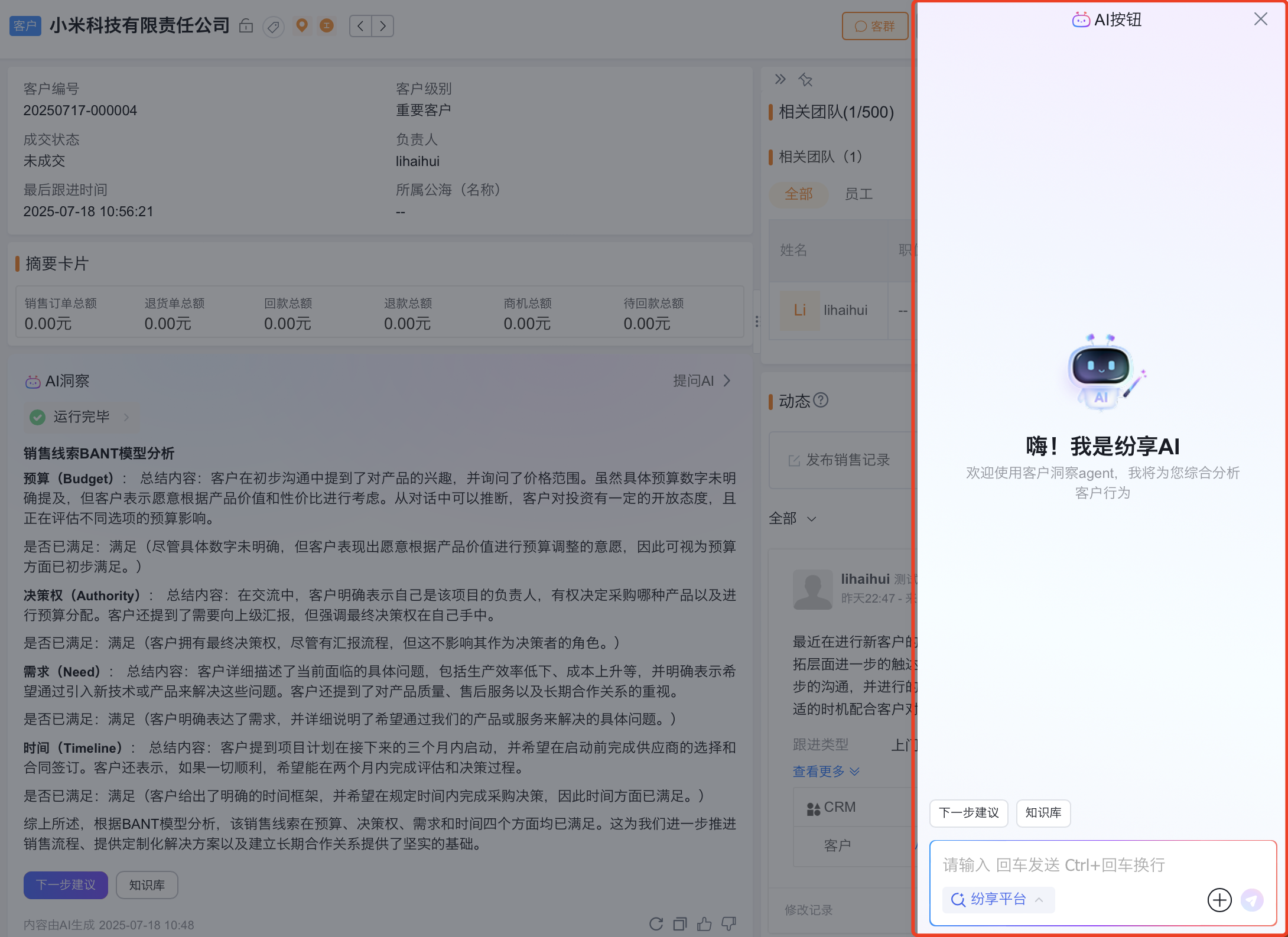
进入一条目标对象数据的详情页,在标题区域找到 AI 按钮。
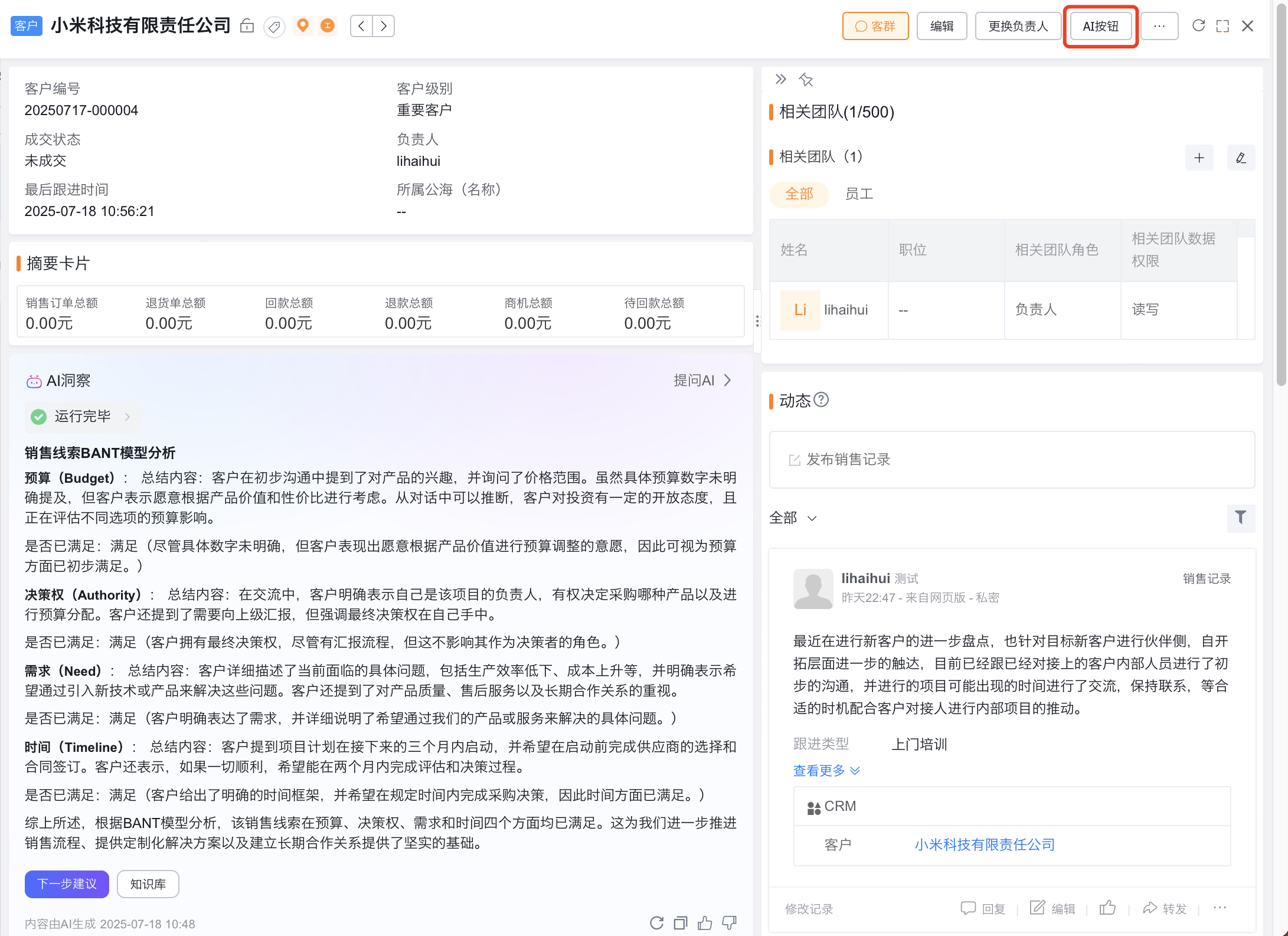
点击 AI 按钮,系统唤起 AI Chat,并切换到按钮绑定的 AI Agent。
进入目标对象的移动端详情页布局。
选择 按钮管理,找到已创建的 AI 按钮,并按业务需要设置显隐和排列位置。
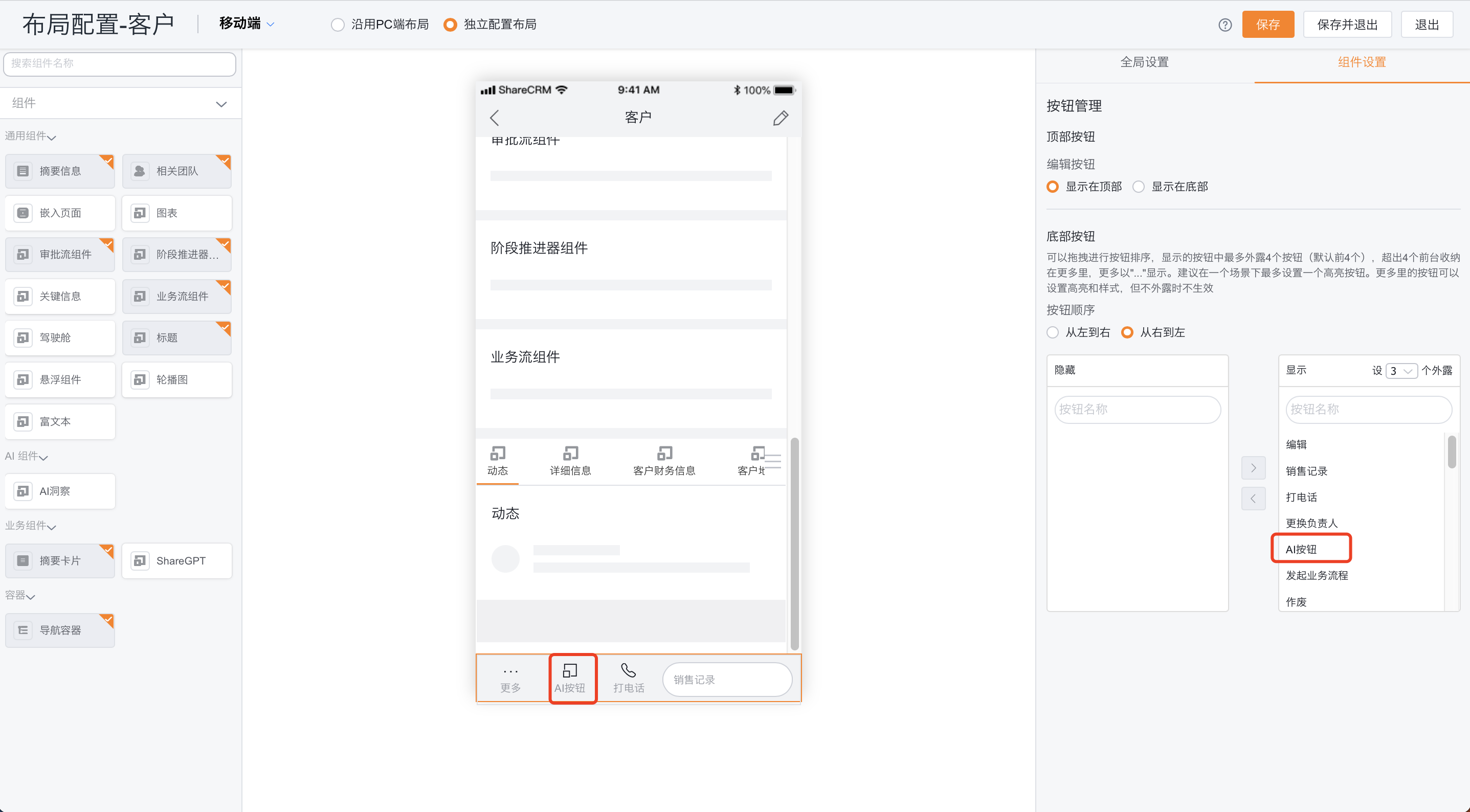
保存并发布移动端布局。
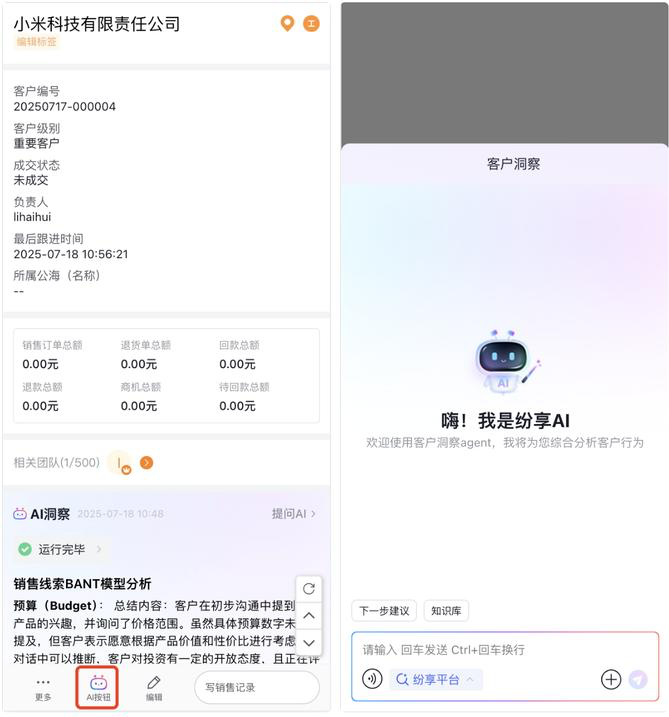
进入对象详情页,在配置的位置点击 AI 按钮,系统会打开移动端 AI Chat 并加载绑定的 Agent。
NOTE
Web 端与移动端布局需分别配置。仅在 Web 端添加按钮,不会自动同步到移动端。
配置完成并发布后,请分别验证 Web 端和移动端:
| 问题 | 排查建议 |
|---|---|
| 执行动作中没有「唤起 AI Agent」 | 确认企业已购买 AI License,并检查功能授权 |
| 没有可绑定的 Agent | 在 AI 平台管理中创建并启用 Agent |
| Web 端有按钮、移动端没有 | 移动端布局需要单独在按钮管理中配置并发布 |
| 前台找不到按钮 | 检查按钮是否启用、布局是否发布、按钮显隐条件和布局分配 |
| 点击后打开了错误的 Agent | 返回按钮管理,检查按钮绑定的 Agent |
| Agent 动作执行失败 | 检查 Agent 动作配置、当前数据状态及用户对象/字段/操作权限 |